[MCP] 잔디에서 구글 드라이브 연동하기
안녕하세요 잔디 CX(고객 경험) 팀입니다.
팀의 중요한 문서와 자료들이 구글 드라이브 곳곳에 흩어져 있어, 필요한 파일을 찾을 때마다 매번 앱을 열고 검색하느라 귀한 시간을 낭비하고 계신가요? 이제 그런 번거로움은 잔디에서 완벽하게 해결할 수 있습니다!
구글 드라이브를 잔디 홈과 연동하면, 앱을 전환할 필요 없이 잔디에서 모든 파일을 바로 검색하고 확인할 수 있습니다. 중요한 자료를 한눈에 관리하고 실시간으로 공유하며 함께 작업할 수 있어, 파일 검색 시간은 대폭 줄이고 팀의 업무 효율은 더욱 높일 수 있습니다.
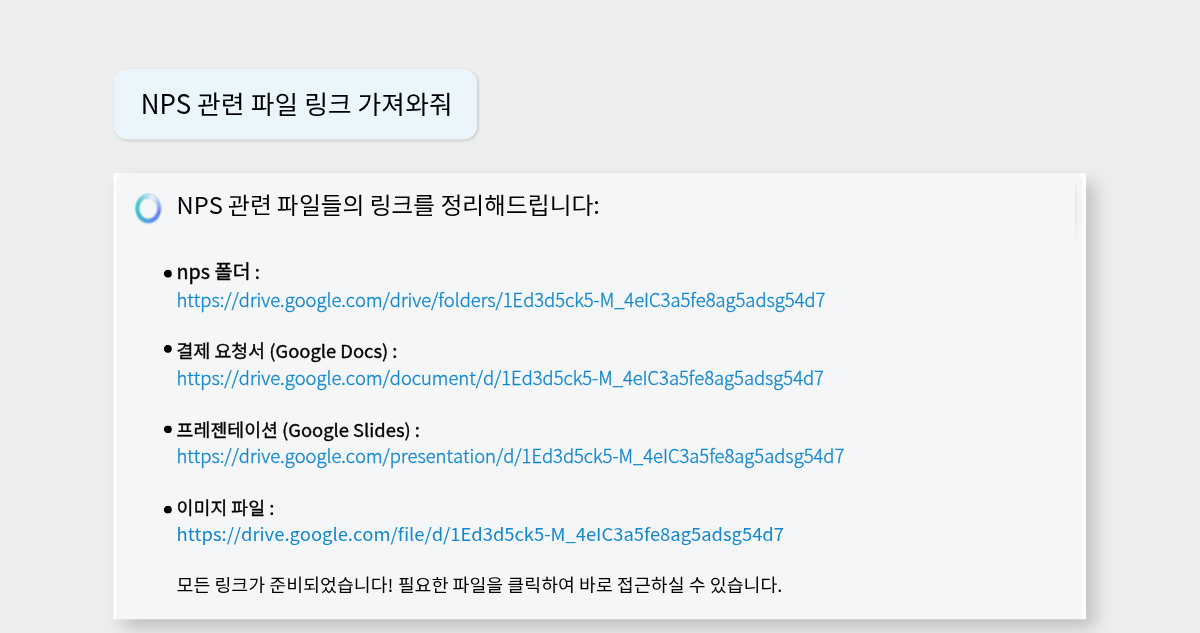
지금부터 잔디에서 구글 드라이브를 어떻게 연동하는지, 단계별로 자세히 알려드리겠습니다!
MCP 기능은 인텔리전스 플랜에서만 제공되며, 도입 문의는 [인텔리전스 플랜 문의]로 부탁드립니다.

현재 잔디 유료 플랜 이용 팀을 대상으로 [인텔리전스 플랜 1개월 무료 체험]을 제공하고 있습니다.
위 링크를 통해 신청해 주시면, 담당 부서에서 확인 후 적용 도와드리겠습니다.
(※ 체험 신청은 팀 관리자 또는 소유자만 가능합니다.)

팀 관리자 및 소유자가 아니어도 MCP를 사용해 보고 싶다면?
잔디 데모팀에 참여해 보세요.
 MCP 기능은 인텔리전스 플랜에서만 제공되며, 도입 문의는 [
1. 구글 클라우드 콘솔 등록
별도의 프로그램 설치 없이 웹 브라우저에서 웹사이트 제작, 파일 저장, 계산 등 다양한 작업을 바로 할 수 있도록 구글이 제공하는 서비스입니다.
구글 클라우드 페이지에 접속하신 후, 화면 우측 상단에 있는 ‘콘솔’ 버튼을 클릭하여 로그인해 주세요.

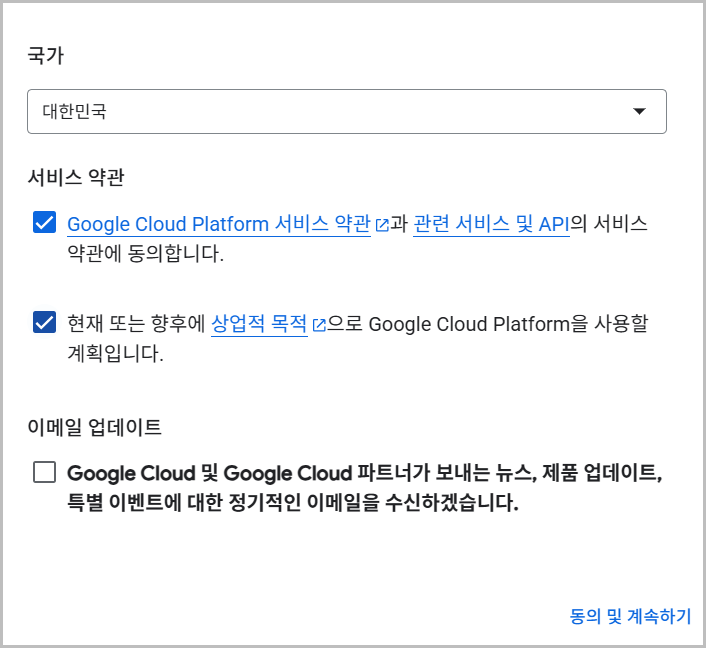
구글 클라우드를 처음 이용하는 경우, 서비스 약관 동의 과정이 필요할 수 있습니다.
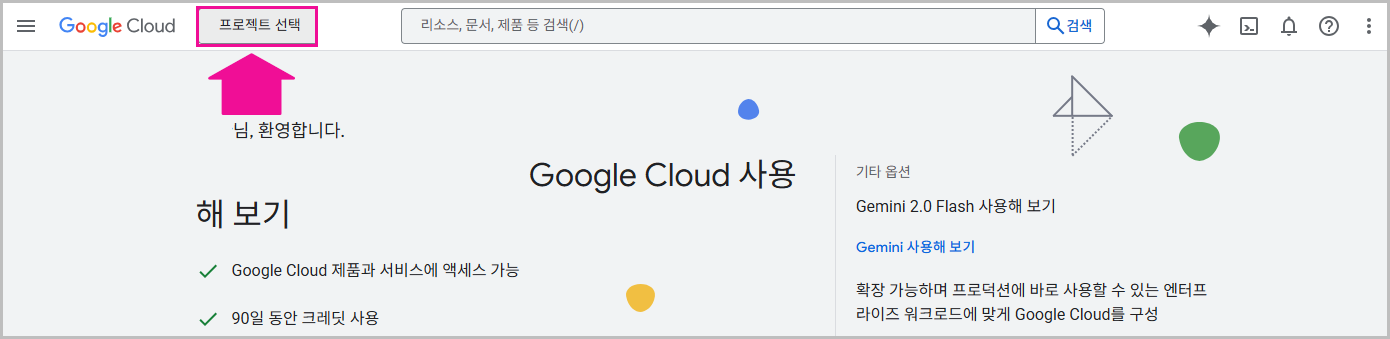
1-1) 구글 클라우드 페이지 상단에서 프로젝트를 생성해 주세요.
* ‘새 프로젝트’를 만들어 사용하시면 각 프로젝트별로 자원과 비용을 분리하여 관리할 수 있어 편리합니다.
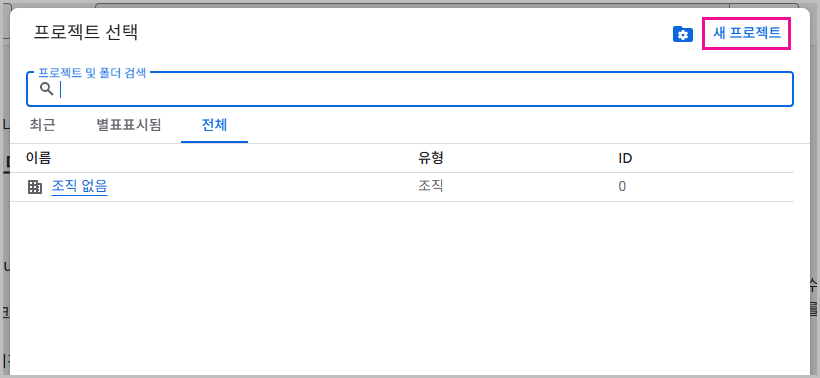
1-2) 우측 상단 [새 프로젝트]를 클릭해 주세요.
- 프로젝트 이름을 작성한 후, [만들기]를 클릭해 주세요.
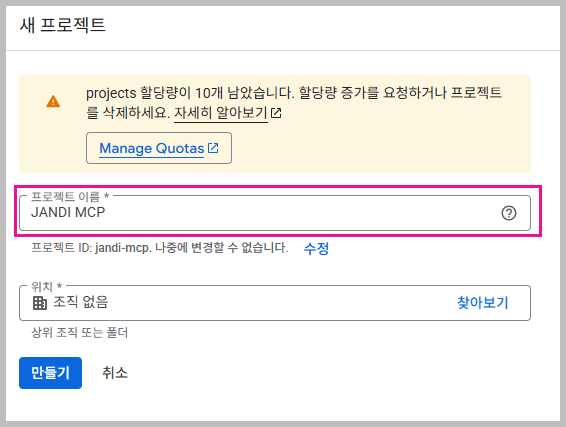
(프로젝트 이름은 영문만 지원합니다.)
- 좌측 상단에서 새로 생성한 프로젝트로 설정되었는지 확인해주세요.
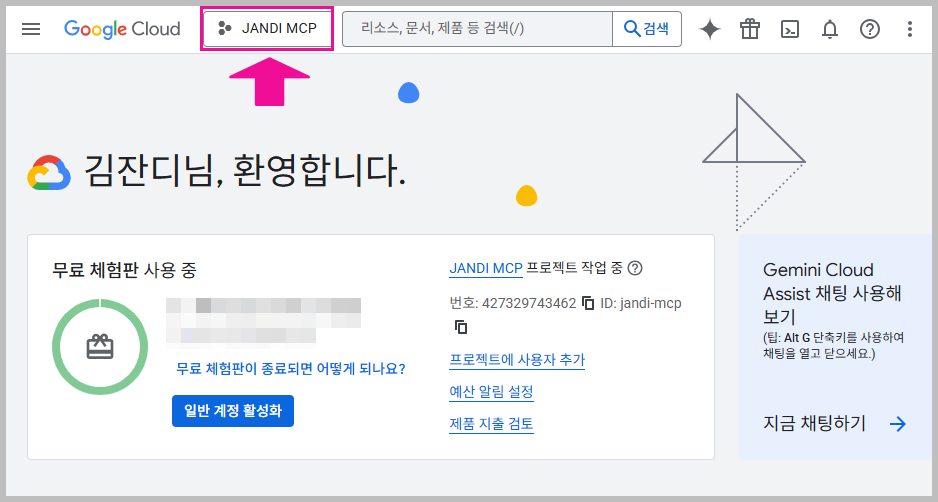
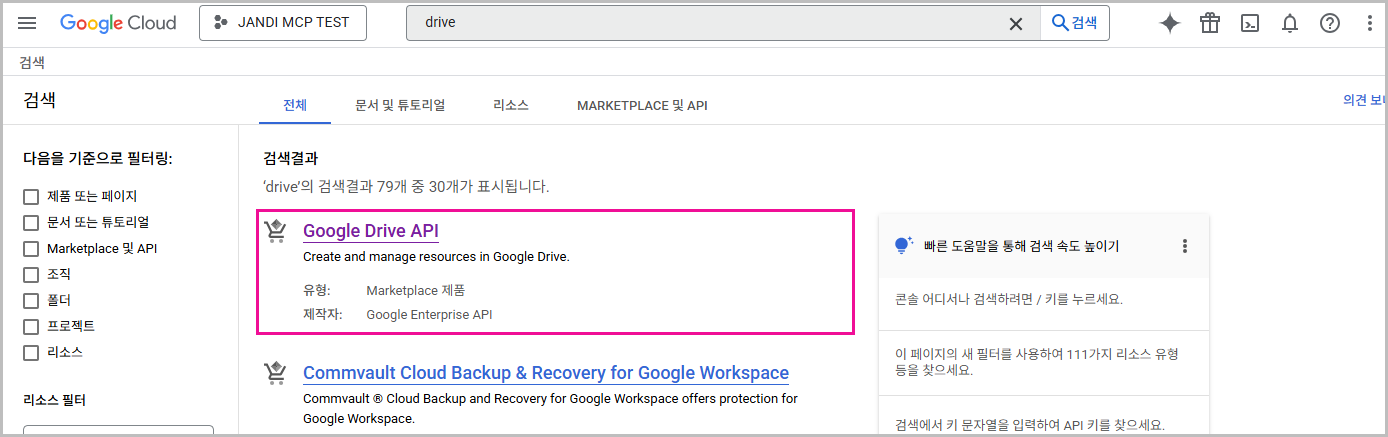
1-3) 상단 검색 창에 [Google Drive API]를 검색해 주세요.
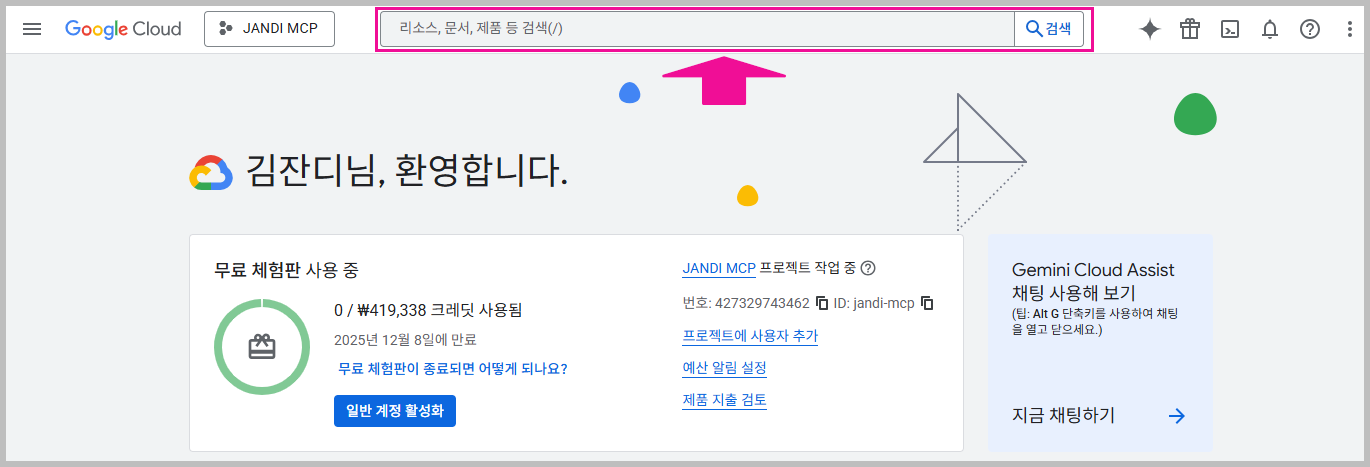
1-4) 검색 결과 중 Google Drive API를 선택한 후, [사용] 설정 버튼을 클릭해 주세요.

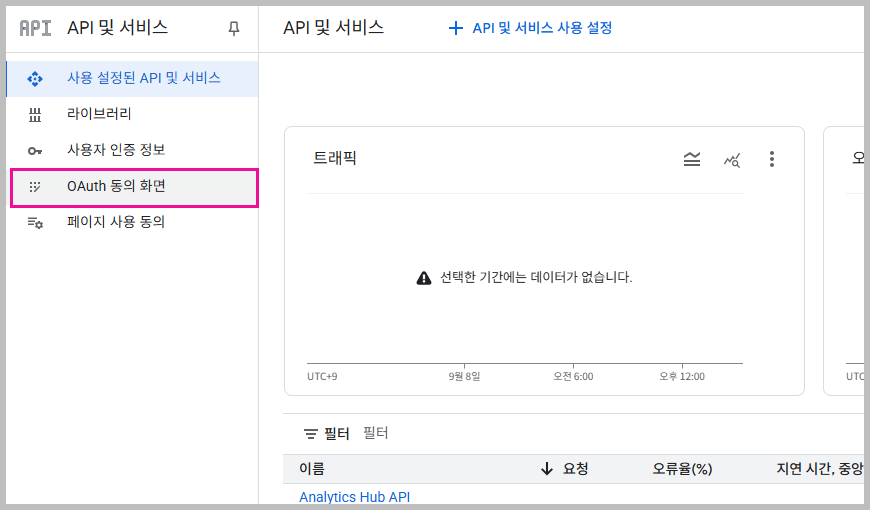
1-5) API 및 서비스 페이지가 열리면 좌측 메뉴에서 OAuth 동의 화면으로 이동합니다.
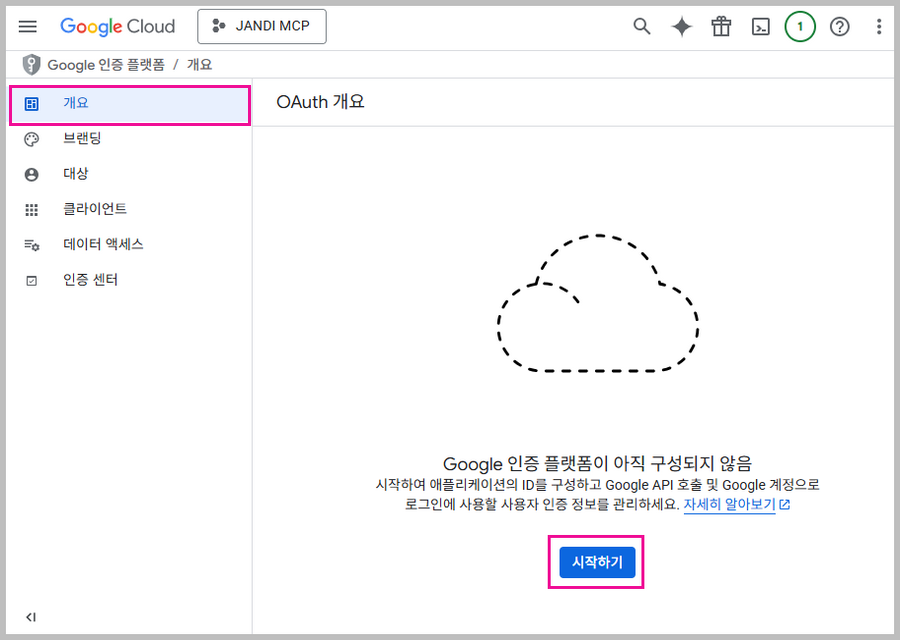
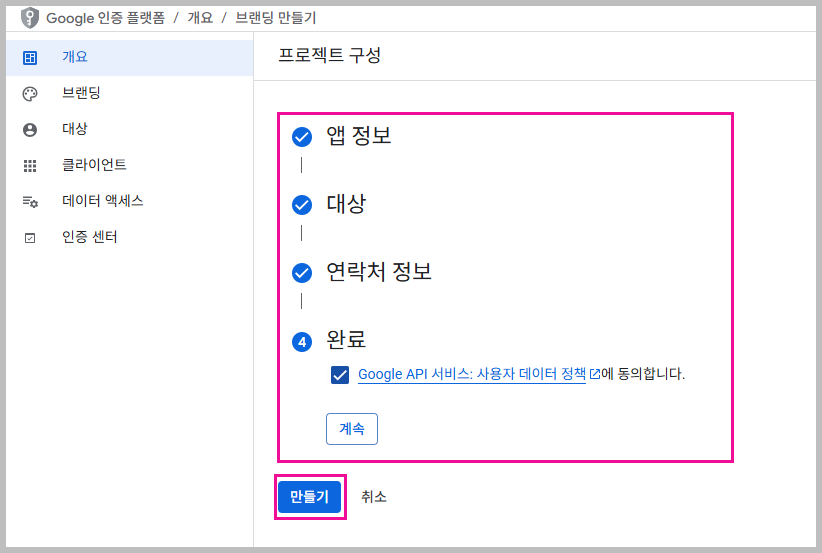
- [개요] > [시작하기]를 클릭한 후, 앱 정보, 대상, 연락처 정보를 입력하고 [만들기]를 진행해 주세요.
1-6) 대상 > 게시 상태 센션에서 [앱 게시]를 클릭해주세요.
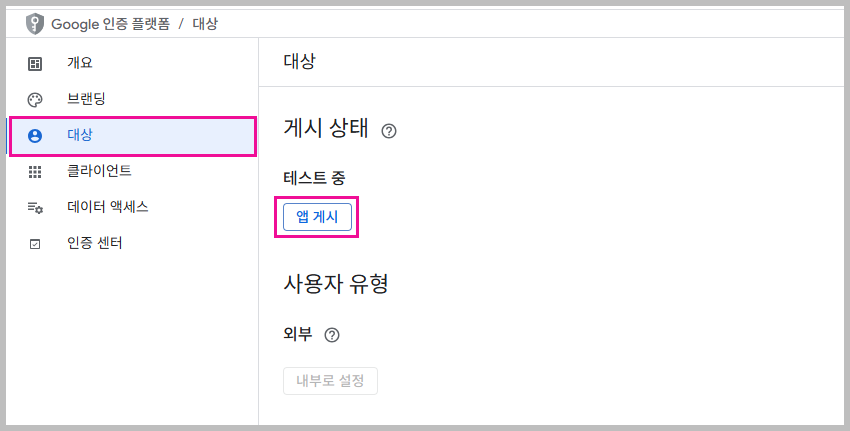
(앱 게시는 사용자 유형이 ‘외부’로 설정된 경우에만 가능합니다.)
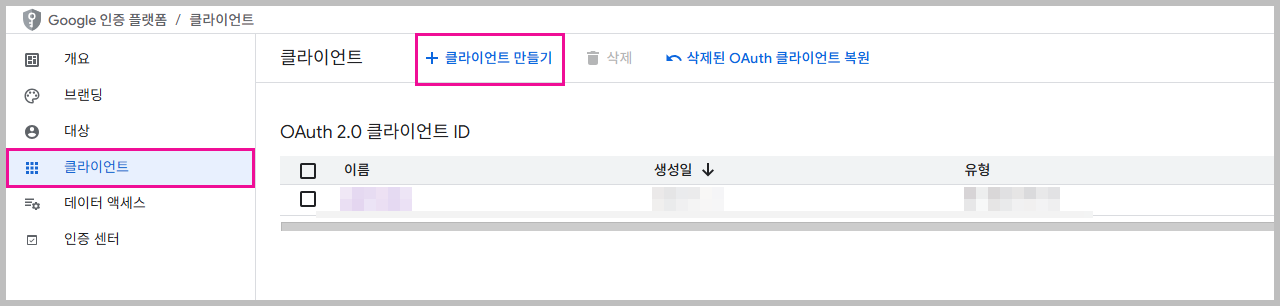
1-7) 클라이언트 > [+ 클라이언트 만들기] 를 클릭한 후, 애플리케이션 유형을 [웹 애플리케이션]으로 선택해 주세요.
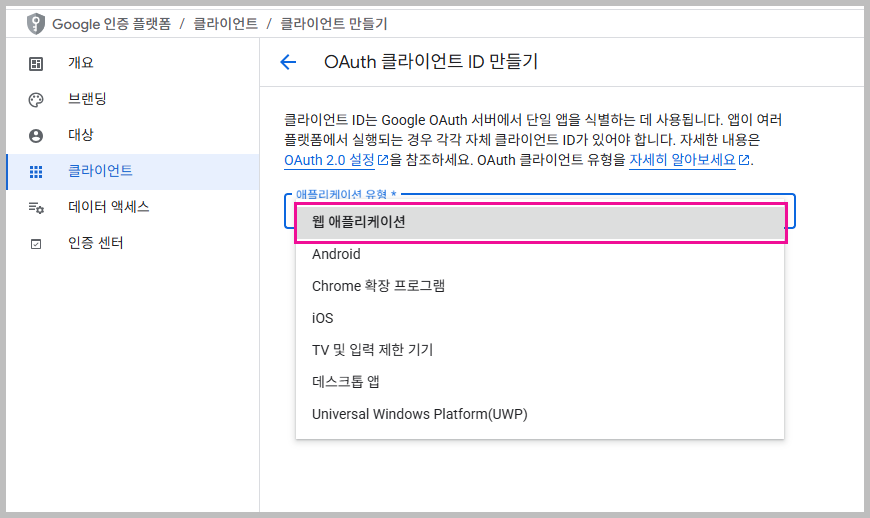
- 앱 이름을 설정하고, 승인된 리디렉션 URI에 아래 URL을 입력한 후, [만들기]를 진행해 주세요.
https://developers.google.com/oauthplayground
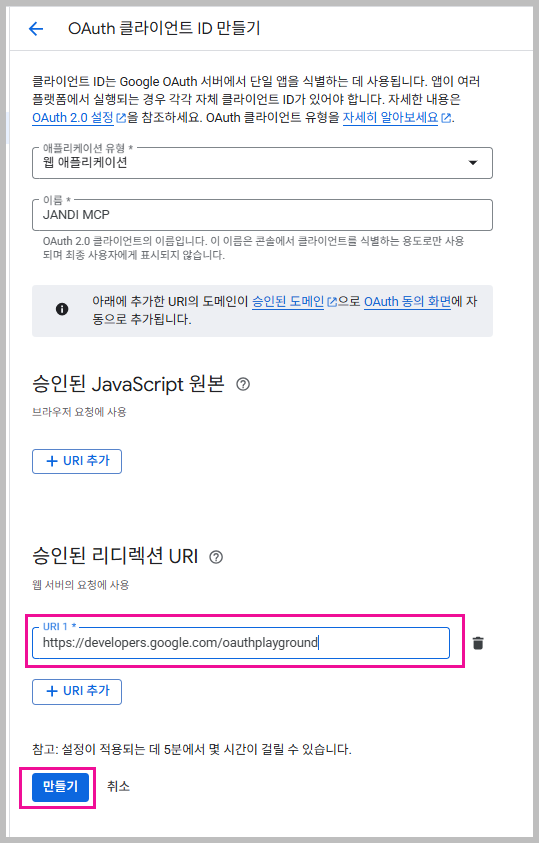
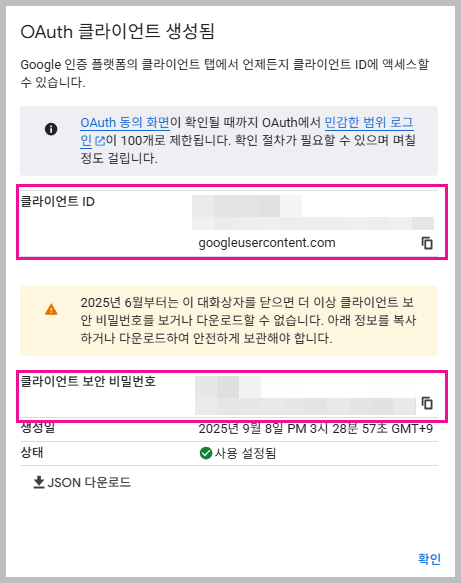
1-8) 생성된 OAuth 클라이언트의 클라이언트 ID와 클라이언트 보안 비밀번호를 별도로 기록하여 안전하게 보관해 주세요. (⚠️클라이언트 보안 비밀번호는 재확인이 어렵습니다.)
2. Composio를 활용하여 MCP URL 생성
Composio는 AI 에이전트를 위한 오픈 소스 통합 도구입니다. AI 모델이 다양한 API와 서비스를 쉽게 활용할 수 있도록 100개 이상의 도구를 지원하며, 인증 및 데이터 호출 과정을 자동화 해 줍니다.
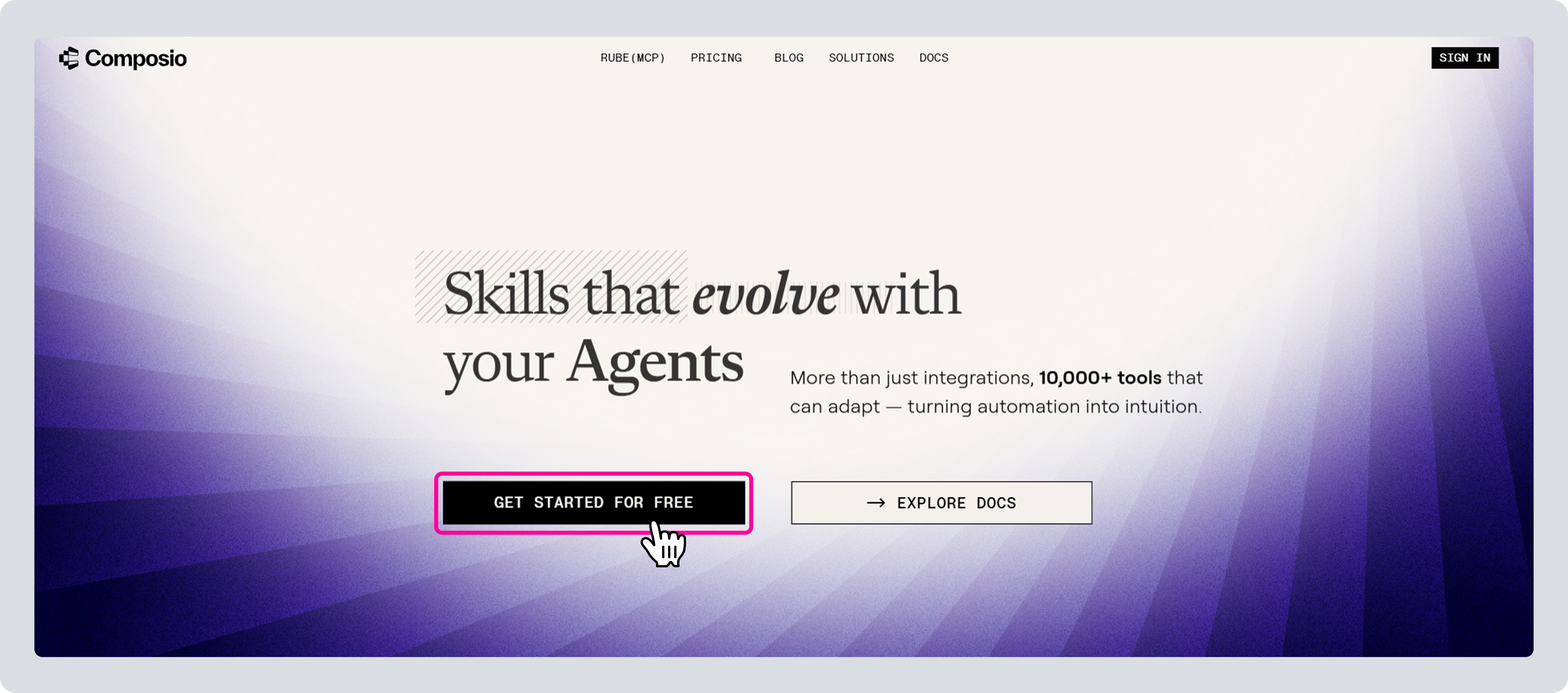
2-1) Composio 페이지 에서 [GET STARTED FOR FREE]를 클릭해 주세요.
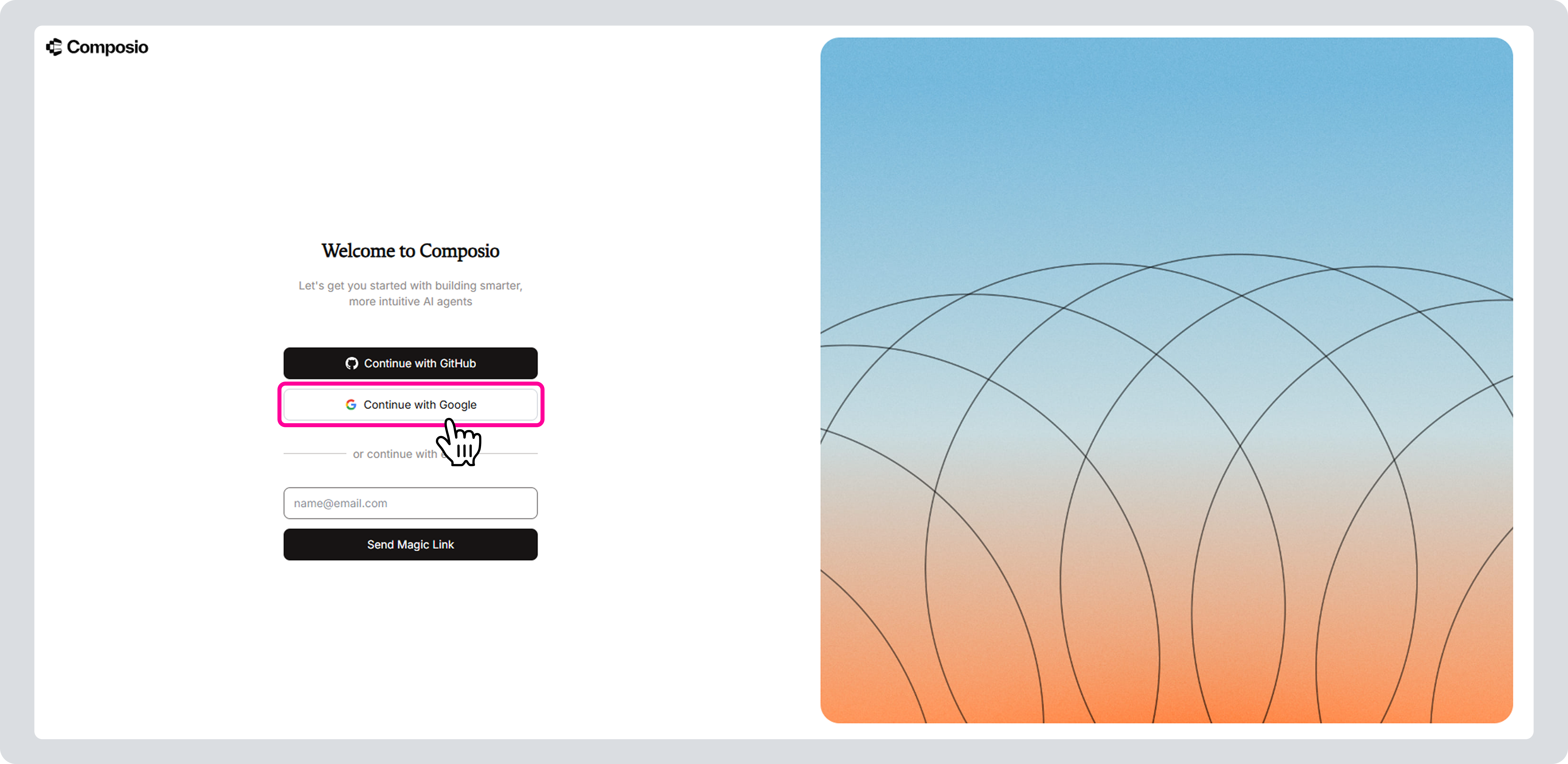
2-2) 구글 계정으로 소셜 로그인을 진행해 주세요.
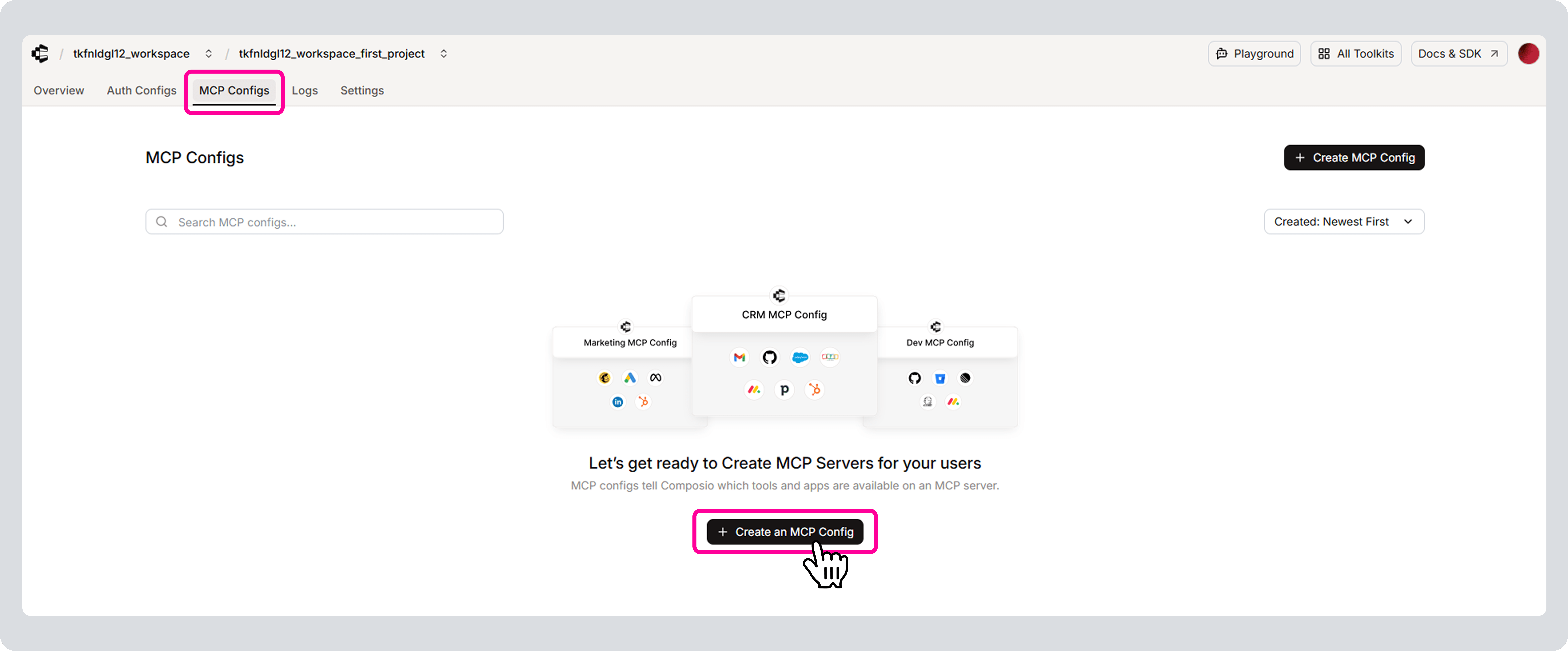
2-3)로그인 후, 상단 메뉴에서 [MCP Configs]를 선택한 후, [+ Create an MCP Config]를 클릭해 주세요
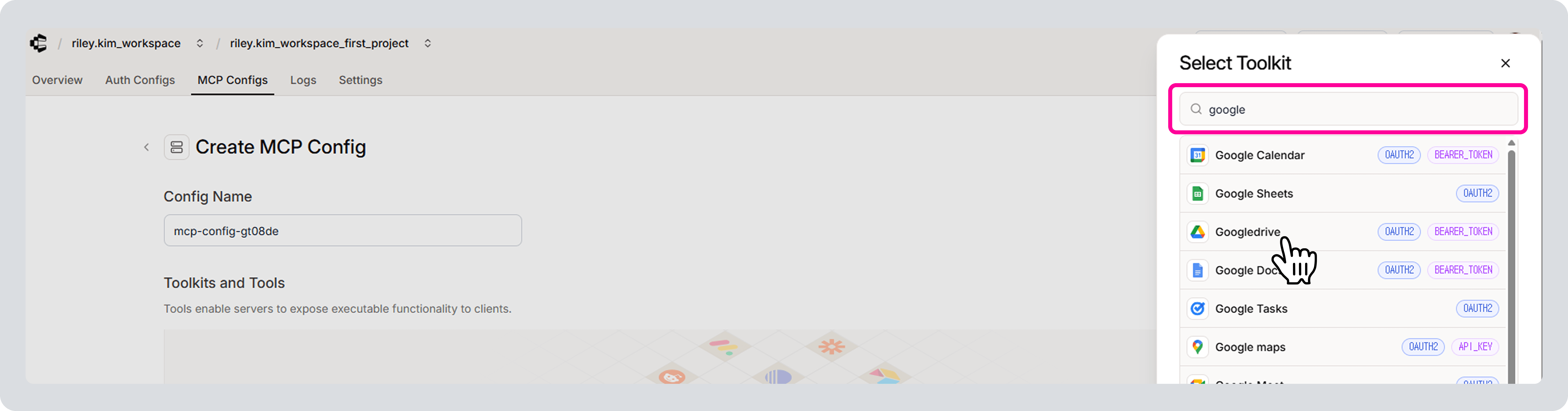
2-4)우측 Select Teelkit에 ‘google’을 입력한 후, ‘Google Drive’를 선택해 주세요.
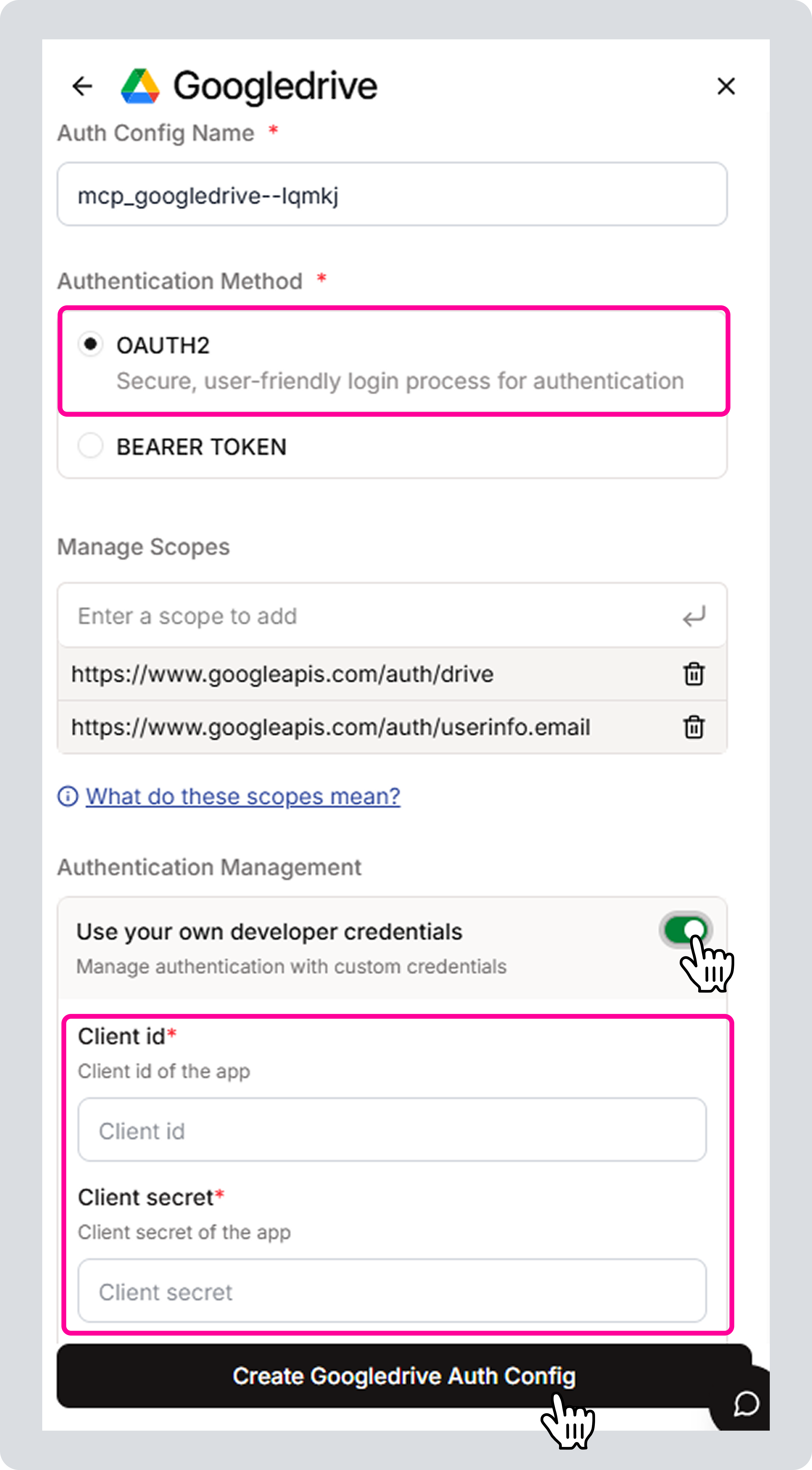
2-5) ‘Authentication Method’를 OAUTH2로 선택한 후, ‘Use your own developer credentials’를 활성화하여 1-8에서 생성한 Client id와 Client secret를 추가해 주세요.
*Client ID·Secret 입력 여부는, 연동 시 우리 서비스 이름으로 인증할지, Composio 이름으로 인증할지를 결정하는 차이입니다.
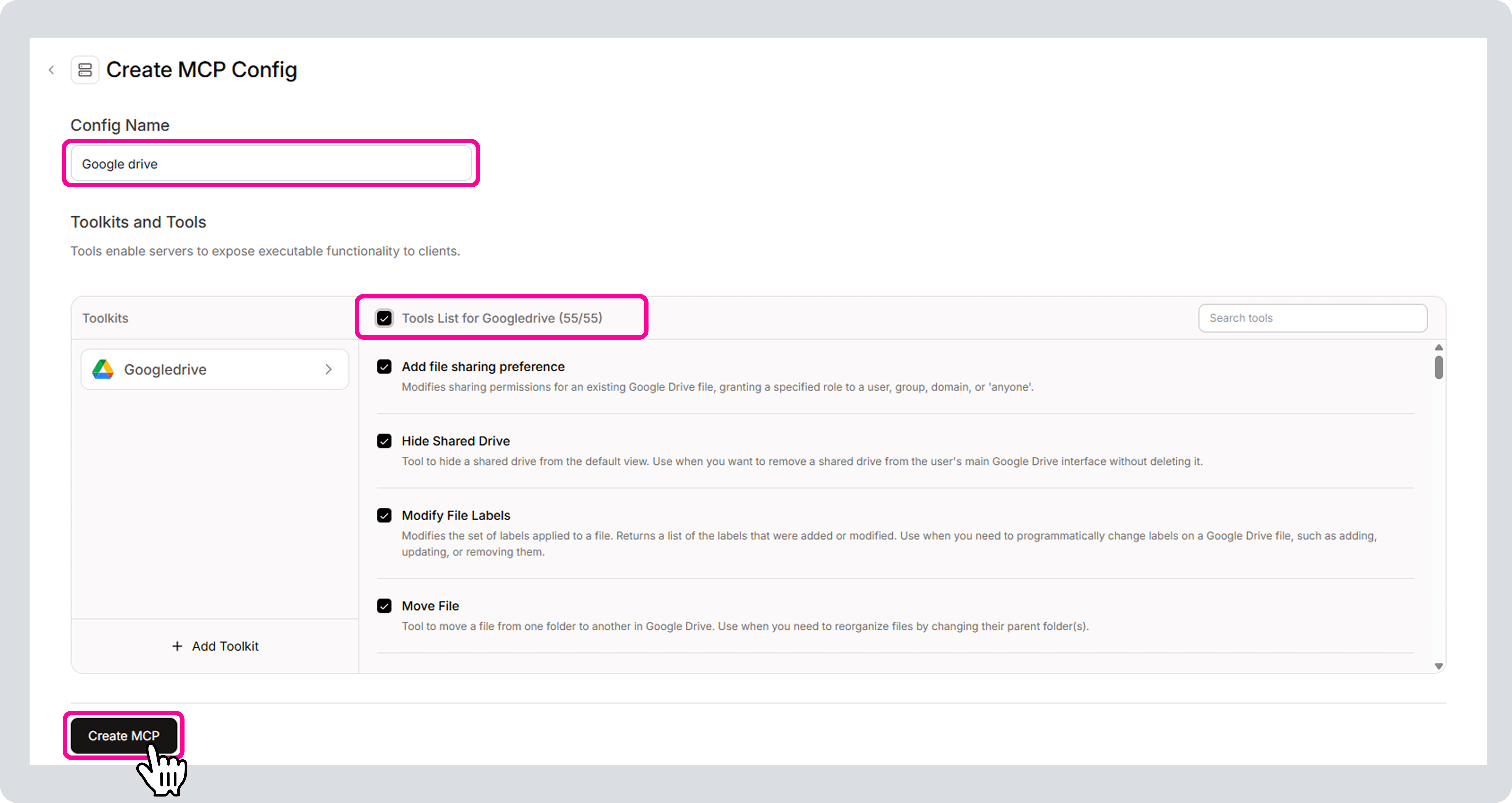
2-6) Config Name을 Google drive로 변경한 후, ‘Tools List for Googledrive’를 클릭하여 모든 도구 목록을 활성화하고, 하단 Create MCP 버튼을 클릭해 주세요.
*Config Name은 MCP 설정의 이름입니다.
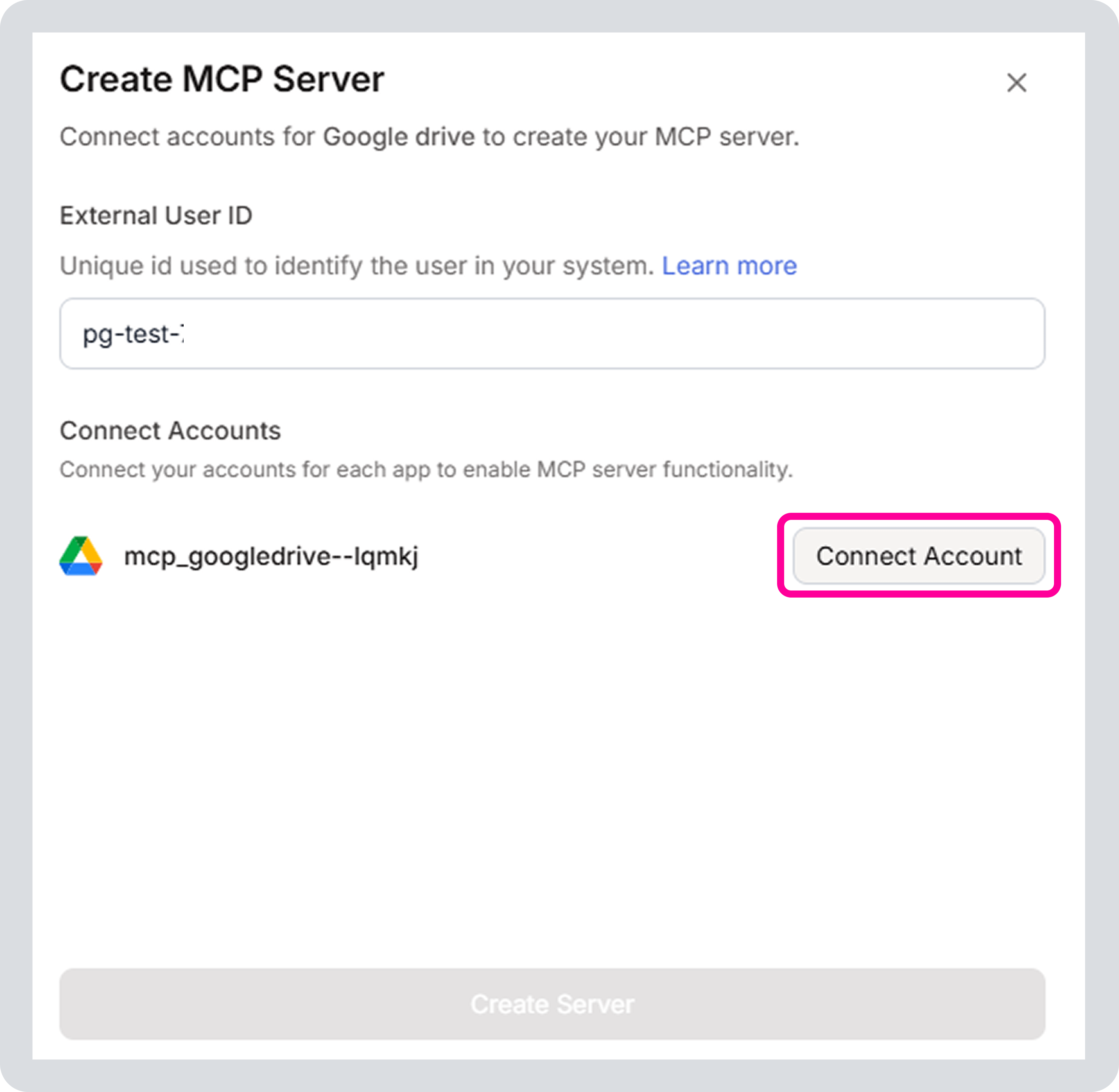
2-7) ‘Connect Account’를 클릭해 구글 드라이브 계정 로그인 및 권한 허용을 진행해 주세요.
2-8) 화면에 표시되는 URL을 복사해 메모장에 저장해 주세요.
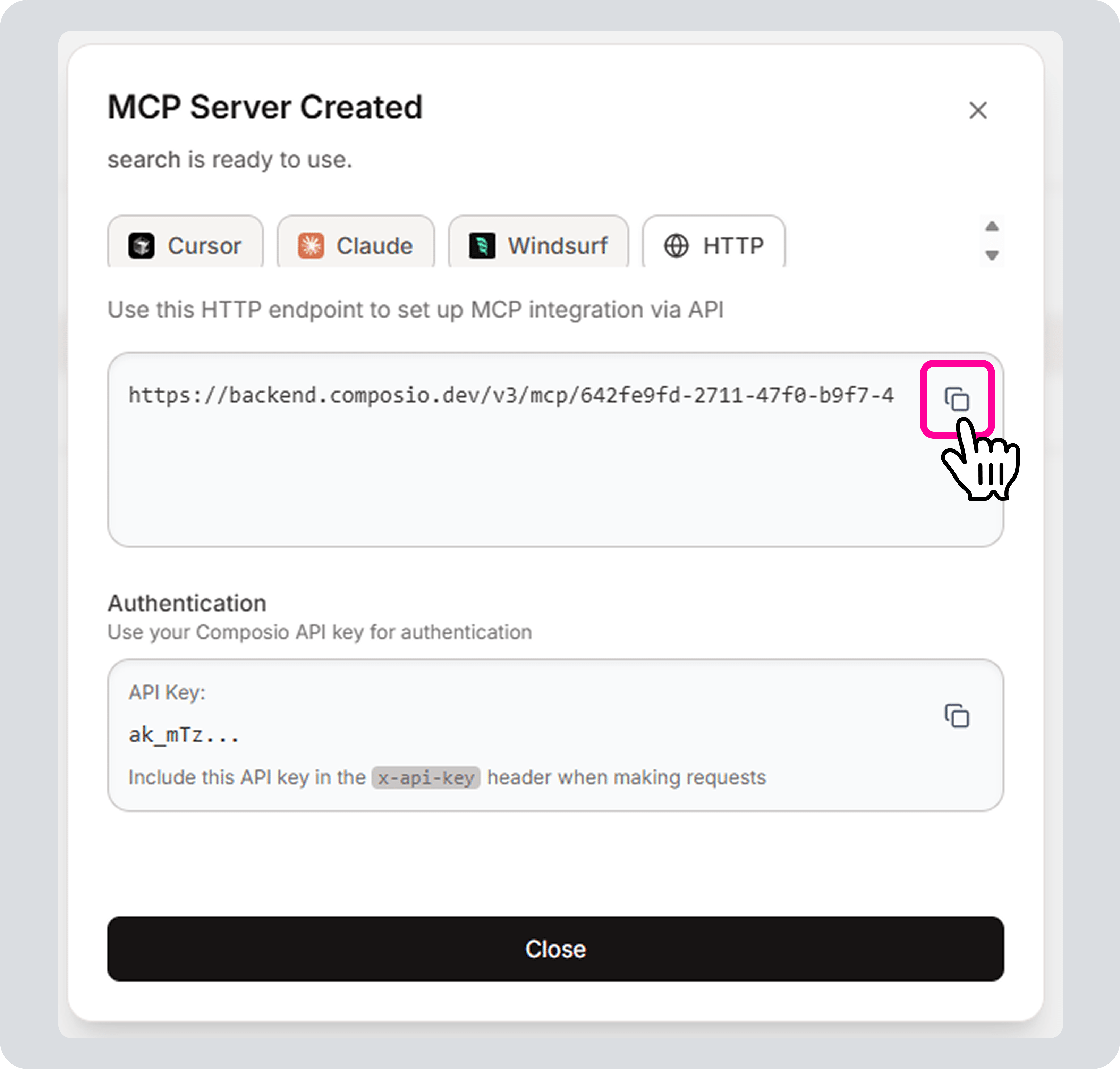
3. 잔디 MCP 서버 추가
3-1) 좌측 상단 잔디 [홈]에서 AI 메시지 입력창에 [🔧] 도구에서 [+ MCP 서버 추가]를 클릭해 주세요.
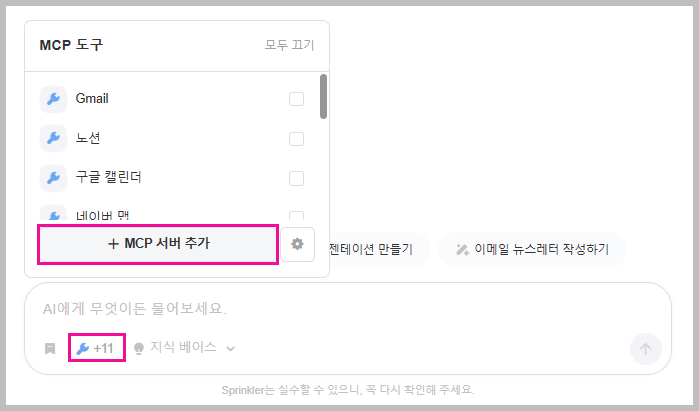
3-2) MCP 서버 추가에 서버 이름, 서버 URL, 서버 설명을 작성해 주세요.
- 서버 이름
- 서버 URL : [2-8]에서 저장한 URL을 추가해 주세요.
- 서버 설명
- 외부 연동 서비스 도구 허용 (필수)
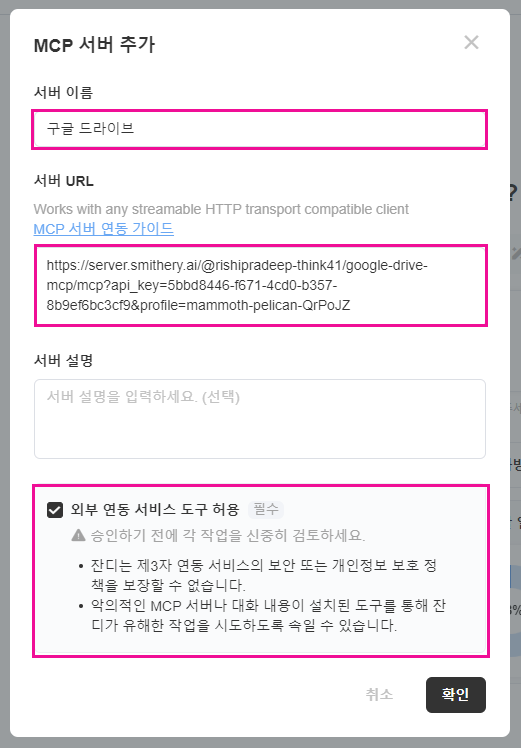
※잔디는 제3자 연동 서비스의 보안 또는 개인정보 보호 정책을 보장할 수 없습니다.악의적인 MCP 서버나 대화 내용이 설치된 도구를 통해 잔디가 유해한 작업을 시도하도록 속일 수 있습니다.
MCP 서버가 정상적으로 추가되면 잔디 상단 아래와 같은 팝업이 노출되며 연결된 잔디 홈에서 MCP 서버 이용이 가능합니다.

[잔디 홈 – 구글 드라이브]

⌨️ 프롬프트 예시:
1. "2025년 3분기 마케팅 보고서 파일 찾아줘"
2. "이벤트 관련 최종 디자인 시안 이미지 볼 수 있는 링크 알려줘"
3. "'신입 온보딩 자료' 폴더에 있는 문서 목록 알려줘"
MCP를 등록해두시면, 잔디 홈에서 구글 드라이브 파일을 편리하게 확인하고, 필요한 파일을 발견하면 즉시 공유 링크를 생성하여 팀원들과 빠르게 공유할 수 있습니다. 이제 더 이상 여러 창을 오갈 필요 없이 잔디 안에서 모든 자료를 손쉽게 관리하며 업무 흐름을 끊김 없이 이어가세요!
MCP 기능을 직접 체험해보고 싶으시다면, 잔디 데모팀에서 바로 사용해보실 수 있습니다. 👉 데모팀 참여하기
잔디를 사용하면서 궁금한 점이 생기시면, 언제든지 잔디 메뉴의 [1:1 문의하기]로 연락 주세요!