
잔디톡 튜토리얼 1 : 팀 시작하기, 멤버 초대와 팀 설정
안녕하세요, CX(고객 경험)팀입니다.
잔디톡이 처음이라면 팀 만들기부터 시작해 보세요🎉
팀원을 초대하고 상담 운영시간을 설정해 두면, 이후 채널을 연결하고 고객 문의에 응대하기가 한결 수월해집니다.
이번 글에서는 팀 생성부터 멤버 초대, 팀 정보와 근무시간 설정까지 차근차근 안내해 드리겠습니다.
1. 팀 만들기
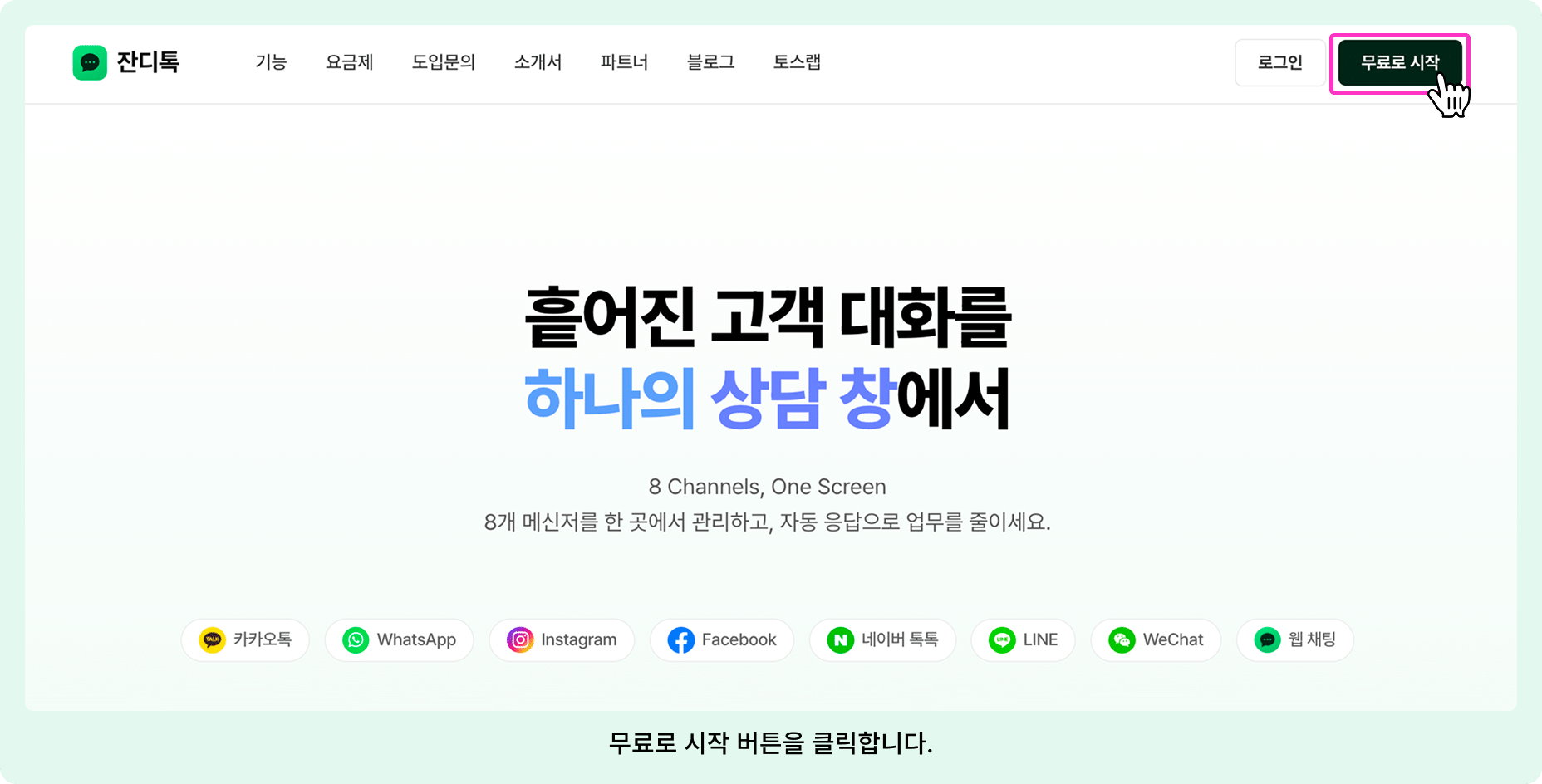
1. 잔디톡 홈페이지 오른쪽 위의 ‘무료로 시작’을 클릭한 후, 새 팀 만들기를 클릭해 주세요.
(이미 잔디톡 계정이 있다면 로그인 화면에서 기존 계정으로 로그인해 주세요.)
2. 팀 생성 및 가입을 클릭하면 새로운 팀이 만들어집니다.
(팀을 만든 분은 자동으로 팀 소유자가 됩니다. )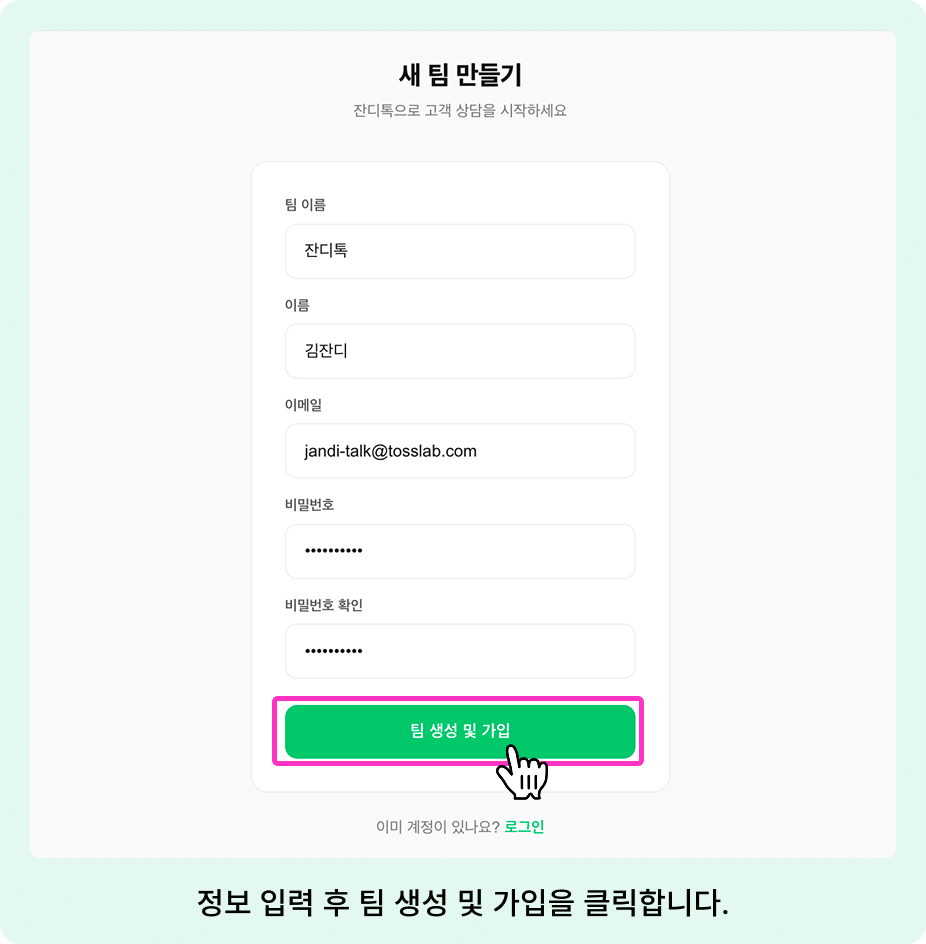
2. 멤버 초대하기
고객 상담을 함께할 팀원을 초대해 보세요.
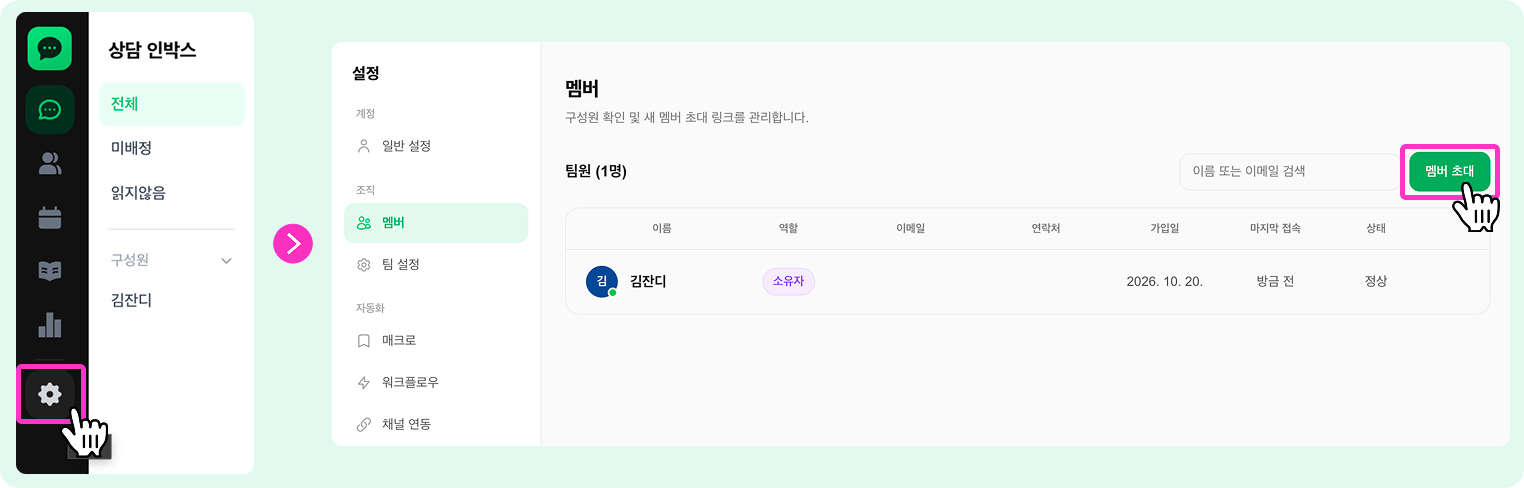
1. 왼쪽 메뉴 하단에서 톱니바퀴 모양의 설정 [⚙️] → 멤버 → 멤버 초대를 클릭합니다.
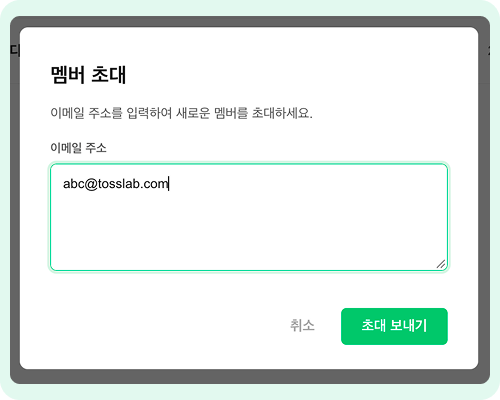
2. 팀원의 이메일 주소를 입력하고 초대 보내기를 클릭합니다.
* 이메일 주소를 쉼표나 줄바꿈으로 구분하면 한 번에 최대 20명까지 초대할 수 있습니다.
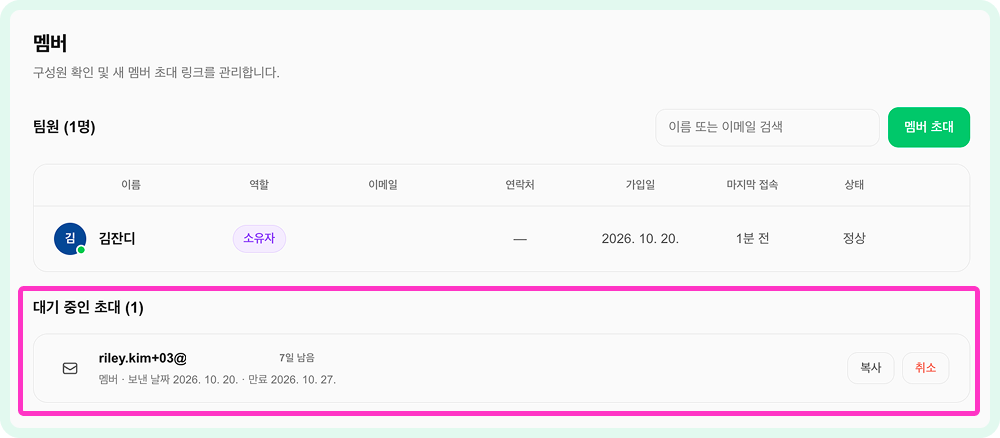
초대한 멤버는 같은 화면의 대기 중인 초대 목록에서 확인할 수 있습니다.
복사를 눌러 초대 링크를 개별적으로 전달하거나, 취소를 눌러 초대를 철회할 수 있습니다.
초대 링크는 최대 7일간 유효하며 남은 유효 기간 확인도 가능합니다.
✅ 멤버 권한 지정하기
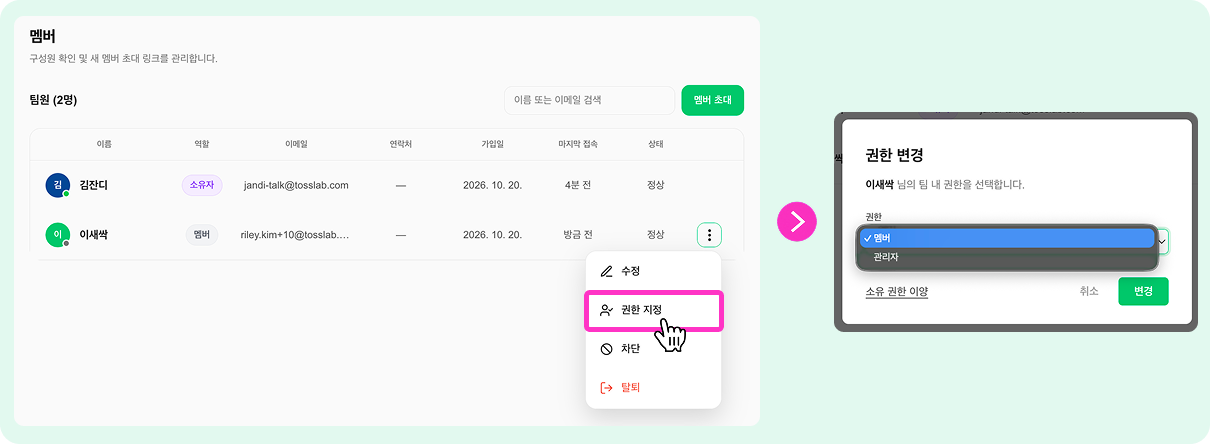
팀에 참여한 멤버는 맡은 업무에 맞게 권한을 설정해 주세요.
멤버 오른쪽의 ‘더보기(⋯) → 권한 지정’에서 관리자 또는 멤버로 변경할 수 있습니다.
3. 팀 정보와 근무시간 설정하기
팀 이름을 확인하고, 실제로 고객 상담이 가능한 시간에 맞춰 근무시간을 설정해 주세요.
✅ 팀 정보 확인하기
▪ 설정 방법 : 설정 → 팀 설정 → 팀 정보에서 팀 이름을 수정할 수 있습니다.
팀의 고유 주소인 슬러그는 수정할 수 없습니다.

✅ 근무시간과 자동응답 설정하기
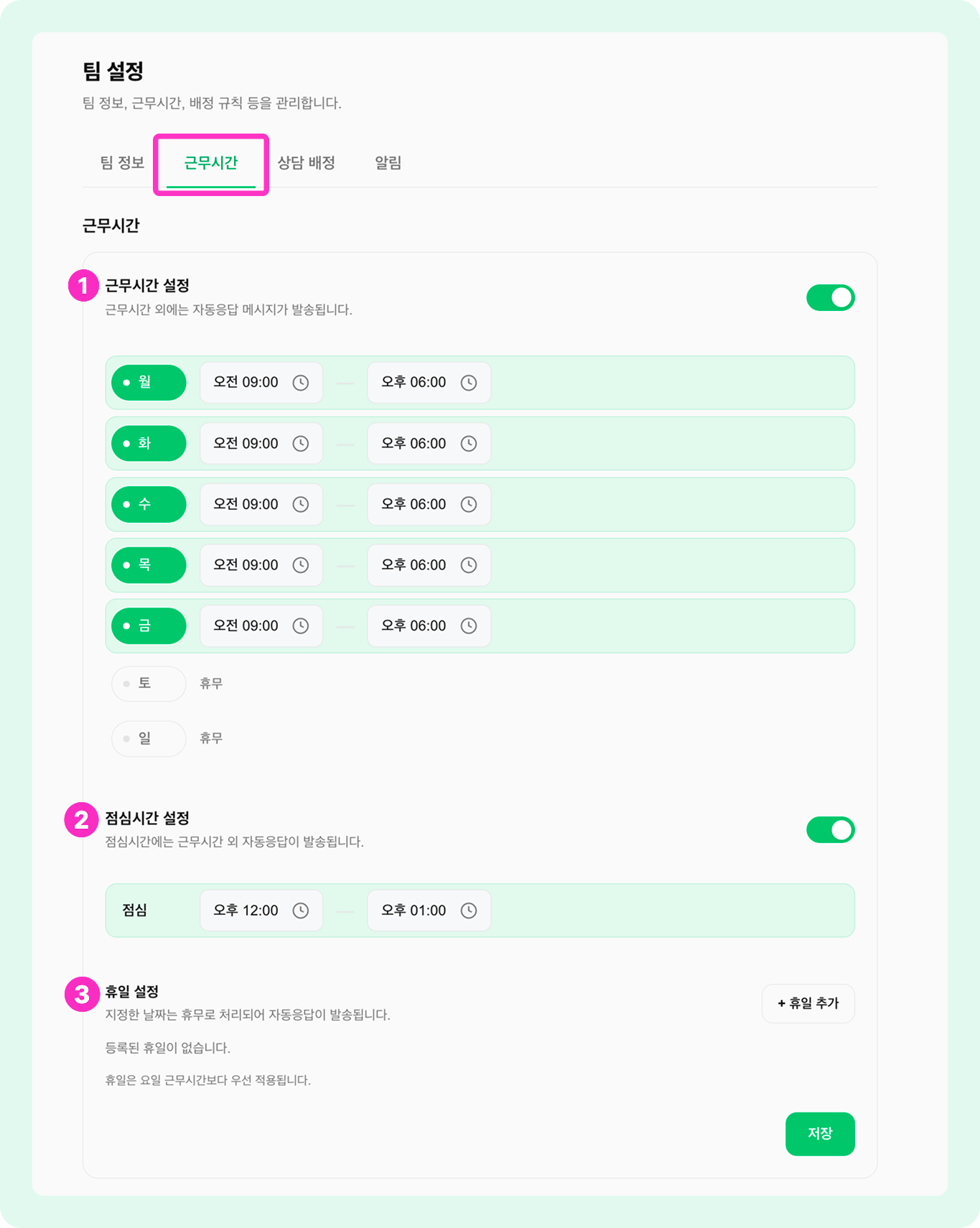
근무시간 외에는 자동응답 메시지가 발송되도록 설정할 수 있습니다.
▪ 근무시간 설정 방법 : 근무시간 설정 ON → 근무시간 및 점심시간, 휴일 설정
▪ 자동응답 설정 방법 : 팀 정보 → 자동응답 메시지 작성
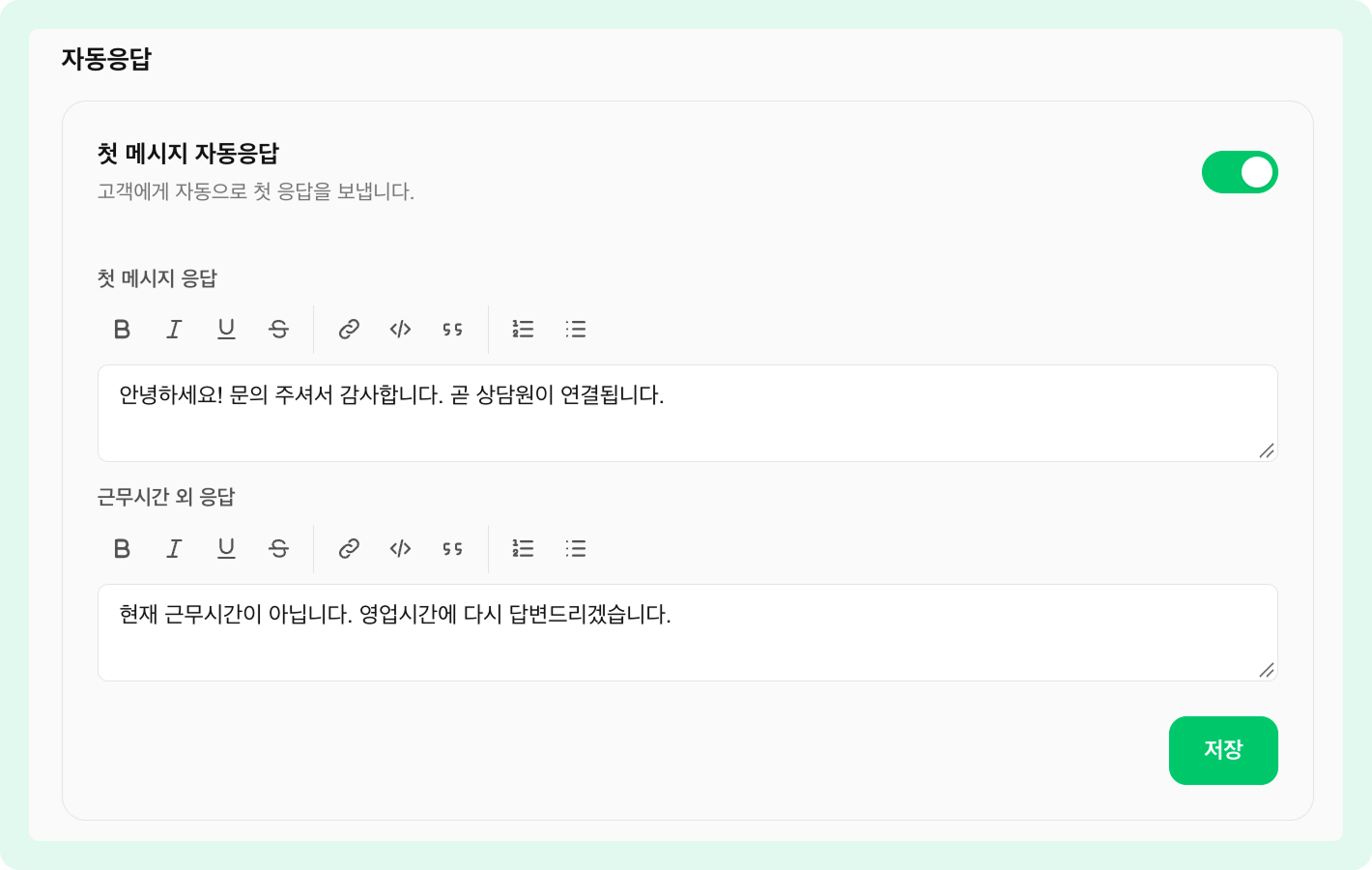
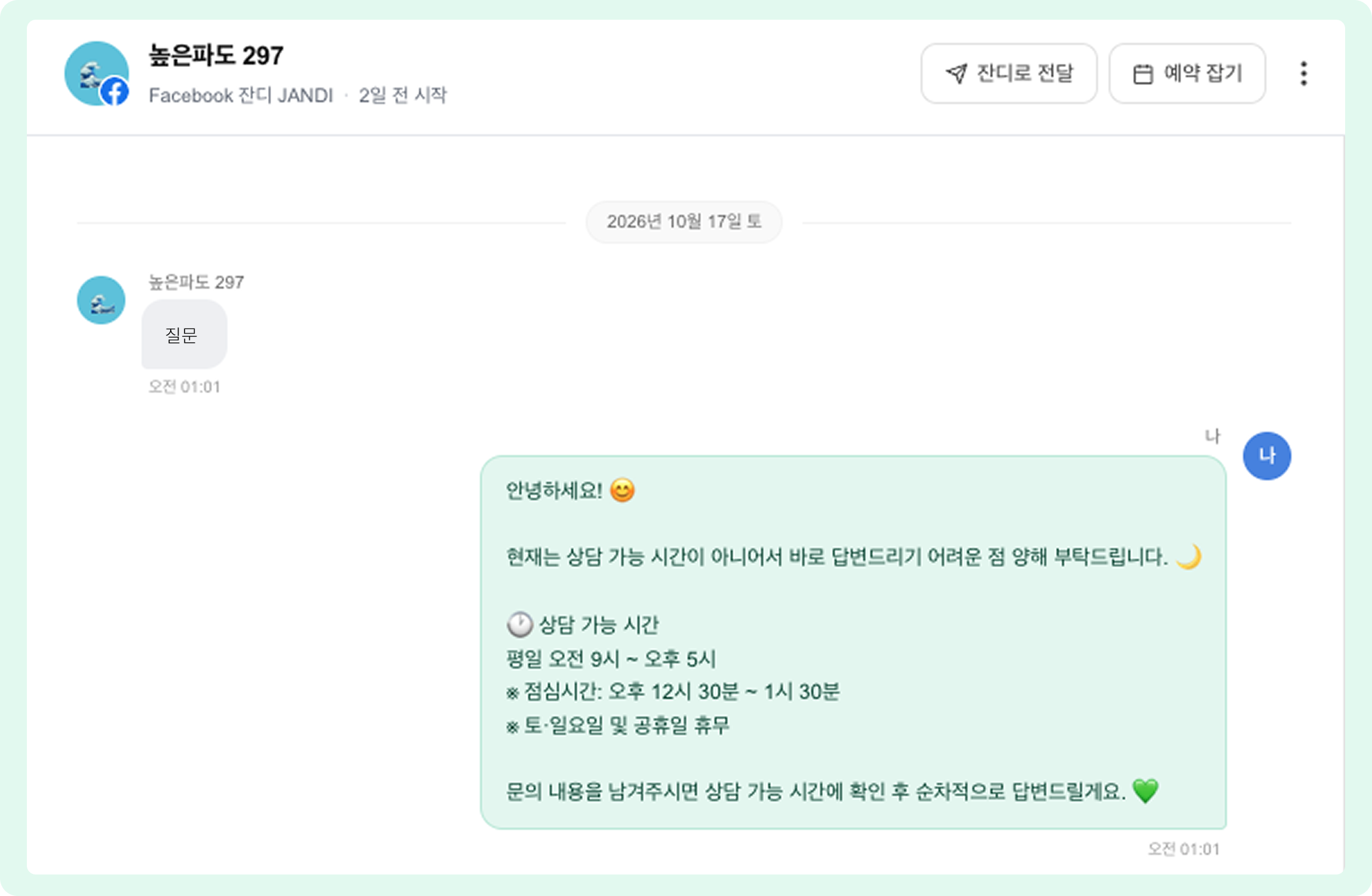
근무시간 외 점심시간, 휴일에는 설정한 안내 메시지가 고객에게 자동으로 전달됩니다.
휴일은 요일별 근무시간보다 우선 적용되므로, 평일이라도 휴일로 등록한 날짜에는 휴일 설정이 적용됩니다.
[자동응답 예시 화면]
이번 튜토리얼에서는 팀 만들기부터 멤버 초대, 근무시간 설정까지 살펴보았습니다.
여기까지 따라오셨다면 잔디톡에서 고객 상담을 시작할 기본 준비가 완료되었습니다 🙌🏻
우리 팀의 운영 방식에 맞춰 기본 설정을 갖춰두면 더욱 원활하게 상담을 시작할 수 있습니다.
다음 글에서는 카카오톡, 인스타그램 등 고객이 사용하는 메신저를 잔디톡에 연결하는 방법을 안내해 드리겠습니다.
우리 고객이 가장 많이 이용하는 채널부터 하나씩 연결하고, 여러 곳으로 들어오는 문의를 잔디톡 한곳에서 관리해 보세요!