
잔디톡 튜토리얼 2 : 채널 연동하기
안녕하세요, CX(고객 경험)팀입니다.
이번 글에서는 잔디톡 채널 연동 방법을 안내합니다. 지난 글에서 팀 만들기와 기본 설정을 마쳤다면, 이제 고객이 사용하는 메신저를 연결해 보세요! 🔗
카카오톡 문의에 답변하다가 인스타그램 메시지를 확인하느라 여러 화면을 오가고 계신가요? 채널을 연동하면 여러 메신저로 들어오는 고객 문의를 잔디톡 한곳에서 확인하고 응대할 수 있습니다.
잔디톡은 총 8개 채널을 지원합니다.
- 카카오톡 상담톡, Instagram, Facebook Messenger, WhatsApp, LINE, 네이버 톡톡, WeChat, 웹 채팅
이번 튜토리얼에서는 채널을 선택하고 연결하는 과정부터 연결 상태 확인, 수신 설정까지 차근차근 살펴보겠습니다.
1. 채널 연동 전 준비하기
먼저 우리 고객이 가장 많이 사용하는 채널을 선택해 주세요. 처음부터 모든 채널을 연결하기보다, 현재 고객 문의를 받고 있는 채널부터 시작하면 실제 상담 흐름을 확인하며 운영 범위를 넓혀갈 수 있습니다.
연동을 시작하기 전에는 해당 채널을 관리하는 비즈니스 계정으로 로그인할 수 있는지 확인해 주세요.
채널마다 필요한 정보와 절차가 다르므로, 연동 화면에 제공되는 연동 가이드를 먼저 살펴보는 것이 좋습니다.
예를 들어, 카카오톡 채널 관련 설정은 카카오비즈니스에서 확인할 수 있습니다. 채널 관리에 사용하는 계정과 필요한 정보를 미리 준비하면 연동 과정에서 다시 확인하는 수고를 줄일 수 있습니다.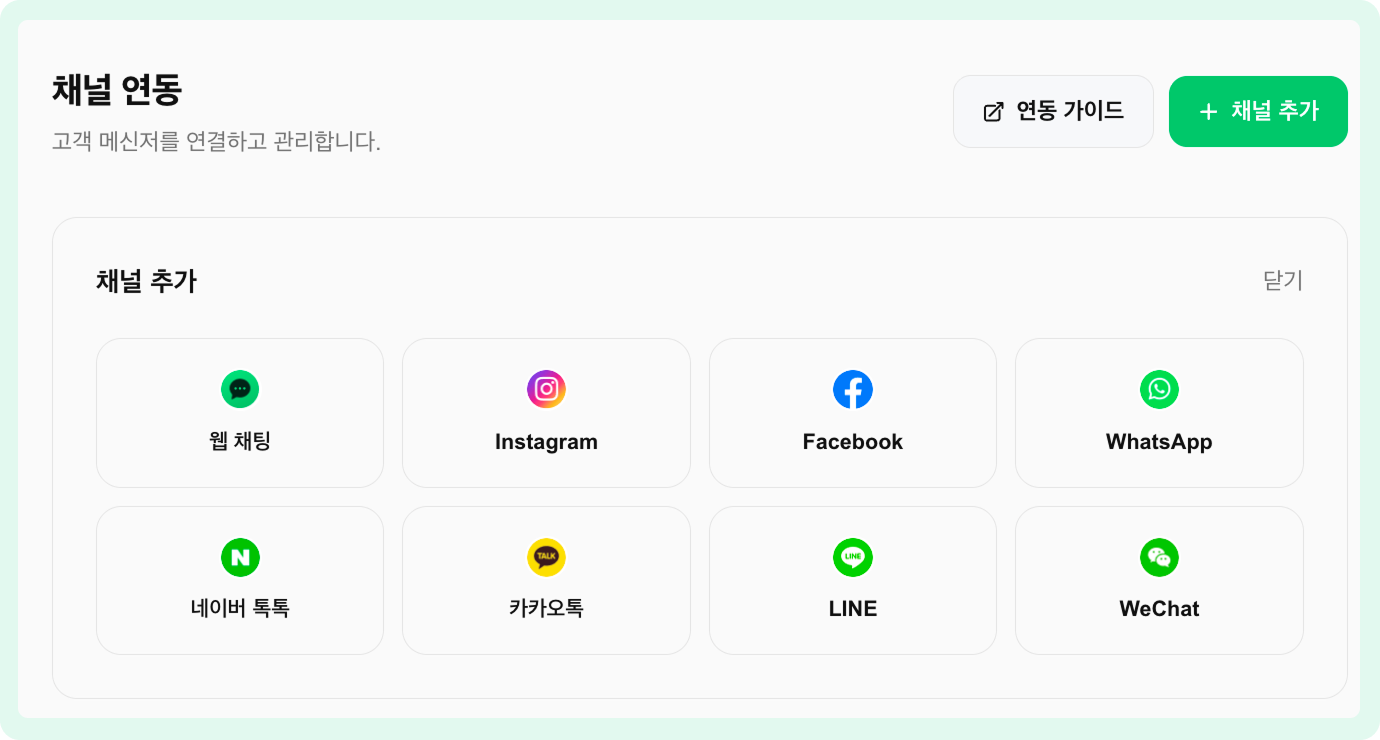
2. 채널 연동하기
연동 계정 준비가 끝났다면 화면의 안내에 따라 채널을 연결해 주세요.
1. 연동할 채널을 선택한 후, 연동에 필요한 정보를 입력합니다.

2. 연동을 완료한 뒤 연결 테스트를 클릭해 연결 상태를 확인합니다.

※ 입력해야 하는 정보는 채널에 따라 다릅니다. 다른 채널의 설정 방식을 그대로 적용하기보다, 선택한 채널의 가이드를 따라 진행해 주세요.

( 연결 테스트를 마쳤다면 고객이 사용하는 메신저에서 테스트 메시지를 보내보세요. 잔디톡에서 해당 메시지를 확인한 뒤 답변을 보내면, 실제 상담에 필요한 수신과 발신 과정을 함께 점검할 수 있습니다. )
✅ 연동한 채널 관리하기
연동한 채널은 연동 목록에서 수신 상태를 관리할 수 있습니다. 특정 채널의 운영을 잠시 중단해야 할 때는 해당 채널의 토글을 꺼주세요.
▪ 설정 방법 : 연동 목록 → 해당 채널 오른쪽의 토글 OFF
(토글을 꺼도 연동 정보는 그대로 유지됩니다. 다시 문의를 받으려면 같은 위치의 토글을 켜주세요.)

여러 채널을 운영한다면 변경하려는 채널이 맞는지 확인한 뒤 수신 상태를 조정해 주세요. 함께 상담하는 팀원에게도 변경 내용을 알려두면 어떤 채널에서 문의를 받을 수 있는지 같은 기준으로 파악할 수 있습니다.
이번 튜토리얼에서는 잔디톡 채널 연동 방법과 연결 상태 확인, 수신 설정을 살펴보았습니다. 채널을 연결하고 메시지가 정상적으로 오가는 것까지 확인했다면 고객 상담을 시작할 준비가 되었습니다.
이제 고객이 자주 사용하는 채널부터 운영해 보세요. 여러 메신저를 오가며 문의를 확인하는 수고를 줄이고, 잔디톡에 모인 대화에 집중할 수 있습니다.
다음 글에서는 이렇게 모인 문의에 답변하는 상담 인박스와 고객 연락처 관리 방법을 안내해 드리겠습니다.
고객과의 첫 대화부터 팀원과의 협업까지, 잔디톡에서 상담을 이어가는 방법을 함께 살펴보세요!