

[Claude MCP] 메시지 검색부터 프로젝트까지, Claude로 잔디 활용하기
안녕하세요. 잔디 팀입니다 🌱
AI를 활용해 업무를 정리하고 필요한 정보를 찾는 일이 자연스러워지고 있습니다. 다만 AI에 질문하려면 실제 업무 정보가 있는 협업툴을 다시 열거나, 업무 내용을 따로 복사해서 붙여넣어야 하는 과정이 여전히 남아 있습니다.
잔디와 Claude를 MCP로 연결하면 이 과정을 줄일 수 있어요. Claude에서 잔디에 쌓인 메시지와 파일을 조회하고, 프로젝트 업무를 확인하거나 수정하는 등 다양한 작업을 요청할 수 있고, 등록하고 수정한 내용은 잔디에 바로 반영되기 때문입니다. 잔디 MCP로 연결된 Claude 에서는 이런 요청을 할 수 있어요.
“내일 오전 9시에 공지 메시지를 예약해 줘”
“이번 주 마감인 내 업무를 보여주고, 완료한 업무는 상태를 바꿔 줘”
이번 글에서는 Claude와 잔디를 어떻게 연동하는지, 어떤 업무에 활용할 수 있는지 자세히 소개합니다.
– 잔디 MCP란?
– 잔디 MCP 활용법
- [활용법 1] 흩어진 대화 속에서 필요한 내용만 확인하기
- [활용법 2] 필요한 자료, 파일을 찾아 확인하기
- [활용법 3] 프로젝트 업무 조회·등록·수정
– 잔디 MCP를 잘 활용하는 Tip
– MCP 연동 방법과 사용 전 확인 사항
잔디 MCP란?
MCP(Model Context Protocol)는 AI가 외부 도구와 데이터에 연결해 정보를 읽고 작업을 수행하도록 돕는 표준 프로토콜입니다. 쉽게 말해 AI가 다른 서비스에 손을 뻗을 수 있게 해주는 연결 통로입니다.
잔디 MCP는 이 통로를 Claude와 잔디 사이에 놓습니다. 연동이 완료되면 Claude가 잔디의 메시지와 파일, 프로젝트 업무를 직접 조회하고, 메시지 작성이나 업무 등록·수정 같은 작업까지 처리합니다. 접근 범위는 연동한 개인 계정이 잔디에서 볼 수 있는 정보예요.
연결하고 나면 이런 변화가 생겨요.
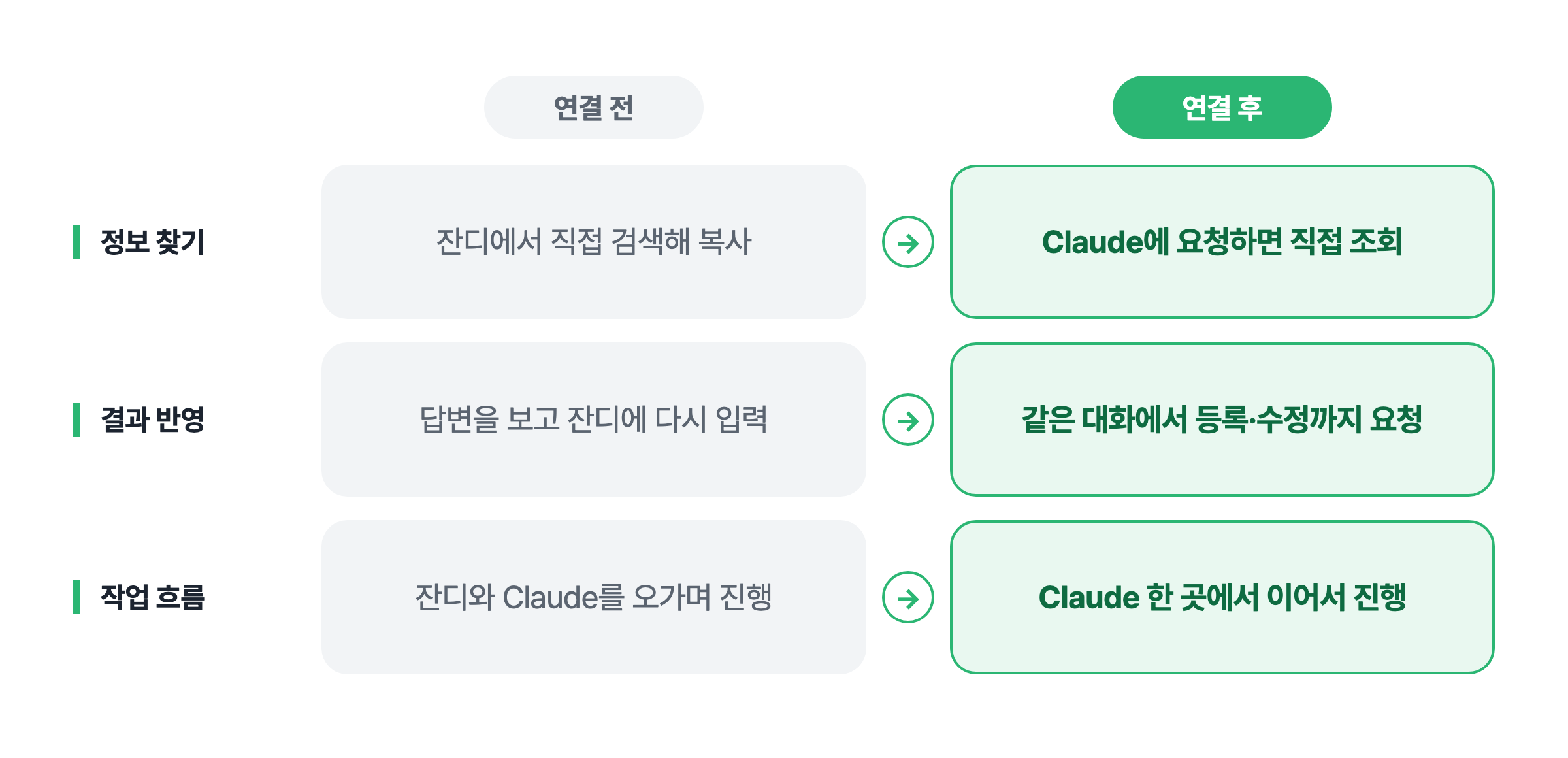
예를 들어 특정 대화방에서 논의된 내용을 확인하거나, 필요한 파일을 찾고, 프로젝트에 등록된 업무를 조회하는 작업을 요청할 수 있습니다. 새로운 업무를 등록하거나 기존 업무를 수정하는 것도 포함됩니다.
이처럼 잔디 MCP는 AI를 단순히 질문에 답하는 도구로 사용하는 것을 넘어, 실제 업무 정보와 연결해 활용할 수 있도록 도와 주는데요. 그렇다면 실제 업무에서는 어떻게 활용할 수 있을까요?
[활용법 1] 흩어진 대화 속에서 필요한 내용만 확인하기
1) 대화 내용 조회하기
잔디 대화방에서 오간 메시지를 Claude가 직접 읽고 정리해 줍니다. 대화방 이름과 기간을 함께 말하면 정확도가 높아집니다.
“마케팅팀 대화방에서 지난주에 논의된 내용 중 결정된 사항만 정리해 줘.”
“공지사항에서 지난 전사 미팅 정보를 찾아줘.”
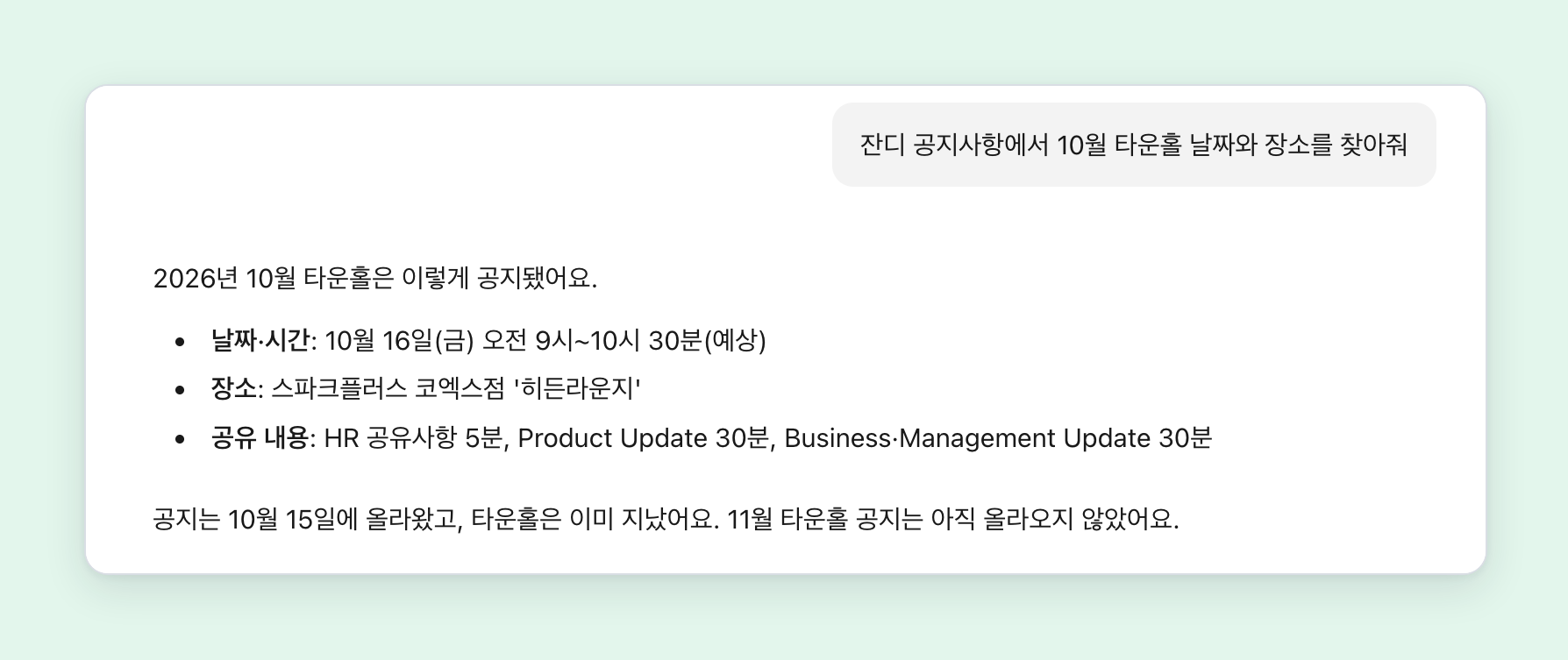
핵심은 잔디에 쌓인 대화를 찾아서 정리하는 일까지 한 번에 요청한다는 점이에요. 대화방을 열어 메시지를 하나씩 읽고 요약하는 단계가 빠지기 때문에, 휴가 복귀 후나 담당 업무가 바뀐 직후처럼 그동안의 논의 맥락을 빠르게 따라잡아야 하거나 과거에 논의한 내용을 다시 확인할 때 유용합니다.
2) 메시지 작성과 예약 발송
공지나 안내 메시지를 준비하고, 보낼 시각까지 지정하면 잔디의 예약 메시지로 발송할 수 있습니다. 예약한 메시지를 확인하고 취소하는 것도 같은 방식이에요.
“내일 오전 9시에 사전 미팅 안내 메시지를 예약해 줘.
내용은 타운홀 발표 자료 준비, 금요일 오전 10시 회의야”
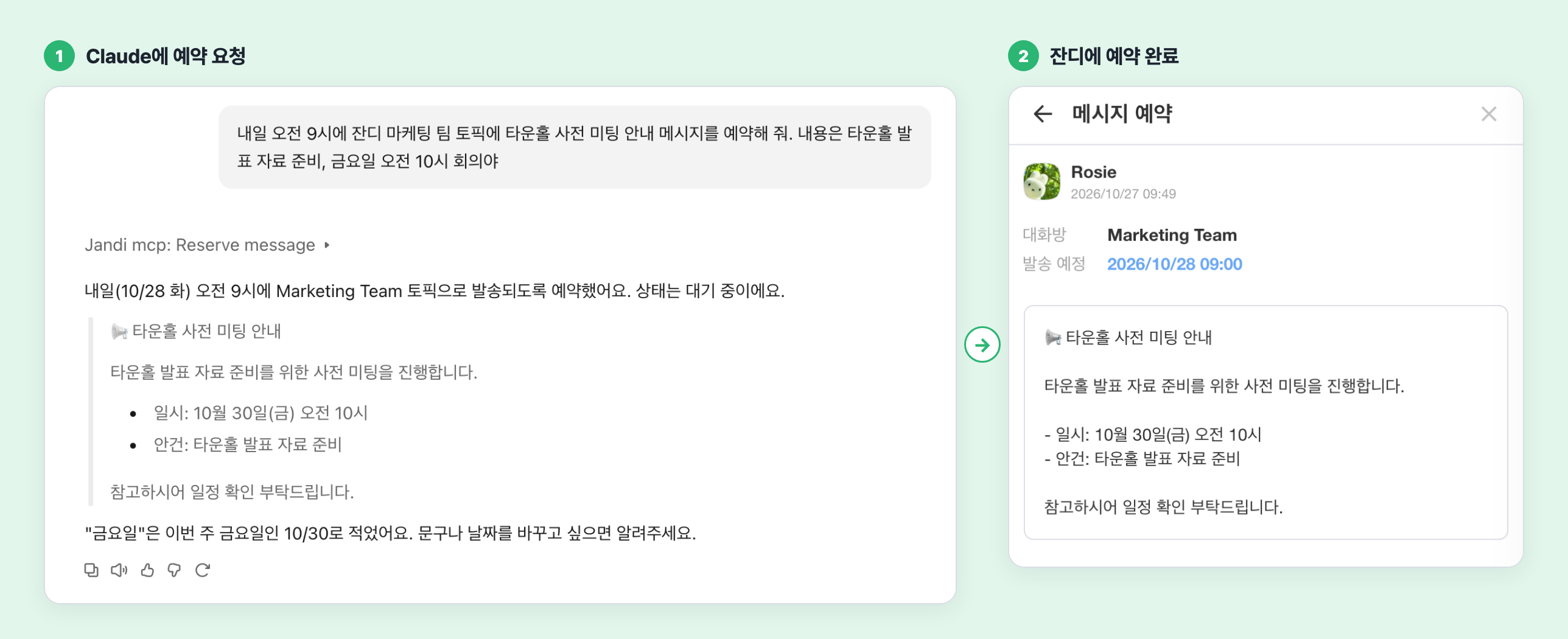
시간대가 다른 팀에 공지하거나, 퇴근 후에 준비한 메시지를 업무 시간에 맞춰 보낼 때 유용하게 활용할 수 있어요. 메시지를 작성하고, 일정을 관리하는 과정도 자연어로 요청하고 적용할 수 있어 편리합니다. 이렇게 예약된 메시지는 잔디에서 곧바로 확인하고 수정할 수 있어요.
[활용법 2] 필요한 자료, 파일을 찾아 확인하기
자료가 쌓일수록 “그 파일 어디 올라왔더라?🤔”가 늘어나게 되죠. 파일이 공유된 위치를 직접 찾아다니는 대신, Claude에서 필요한 자료를 조회하도록 요청할 수 있습니다.
“잔디 마케팅 팀 토픽에서 기프티콘 충전 영수증을 찾아서 다운로드 폴더에 넣어줘”
“지난 주에 내가 올린 견적서만 정리해 줘.”
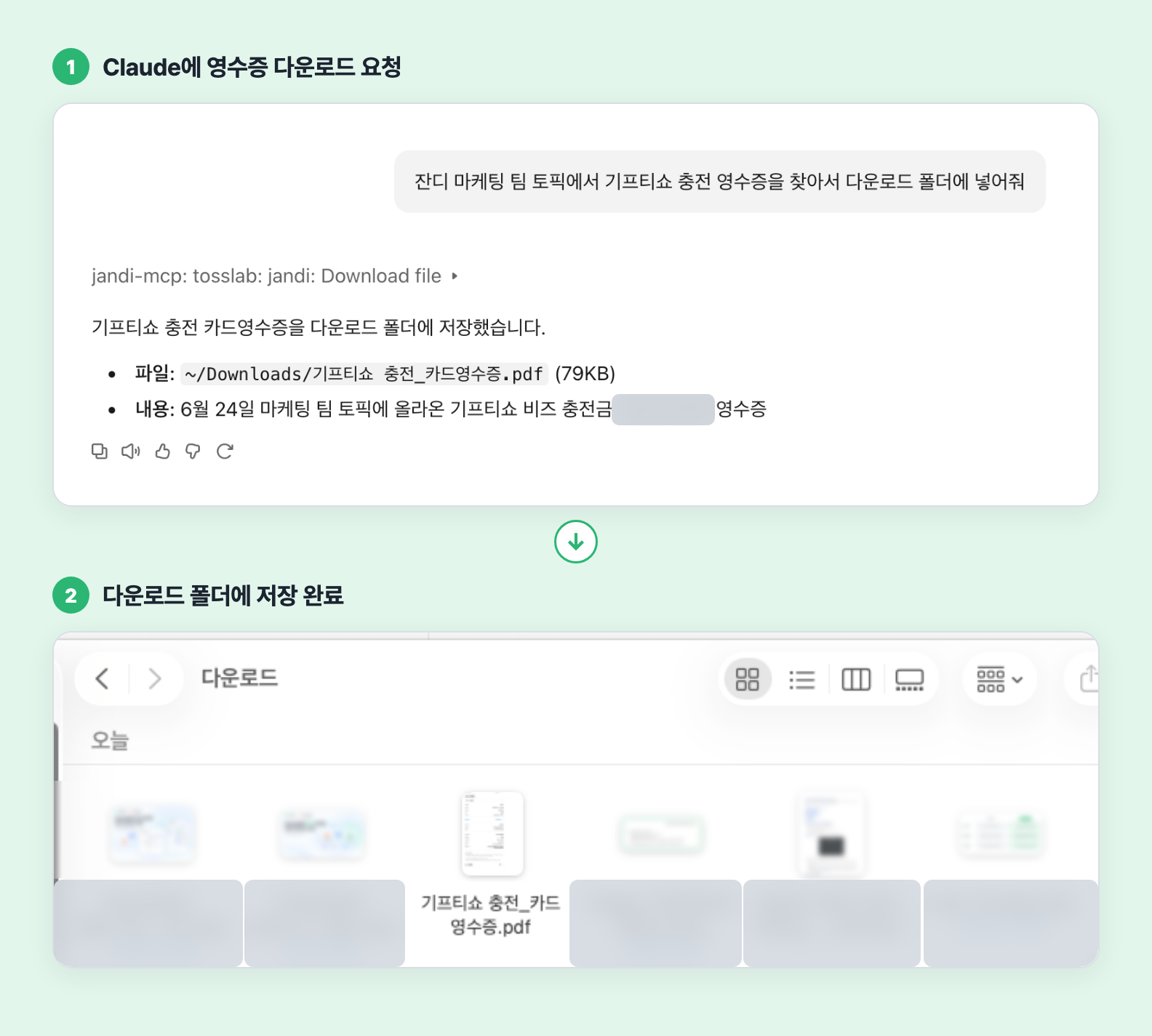
찾은 파일은 내용을 확인하거나 다운로드할 수 있습니다. 찾는 데서 끝나지 않고, 확인한 내용을 바로 다음 작업에 이어 쓰는 것이 포인트입니다. 예를 들면, 찾은 영수증 파일에서 총 금액과 영수증 발행 날짜를 따로 확인할 수 있어요. 이처럼 업무에 활용한 자료나 파일을 일일이 찾지 않아도 확인할 수 있고, 찾은 파일을 기반으로 추가 작업까지 진행할 수 있습니다.
[활용법 3] 프로젝트 업무, 조회부터 등록과 수정까지
1) 새 업무 등록하기
프로젝트를 관리할 때는 현재 진행 중인 업무를 확인하고, 새로운 작업을 등록하고, 변경된 내용을 반영하는 등 다양한 작업이 필요합니다. 특히, 여러 업무를 동시에 진행하다 보면 마감일이 다가오는 업무를 확인하거나 회의에서 결정된 액션 아이템을 프로젝트에 등록하는 일을 반복하게 됩니다.
“프로젝트에 새로운 업무를 등록해 줘. 업무명은 ‘고객 피드백 반영’이야.”
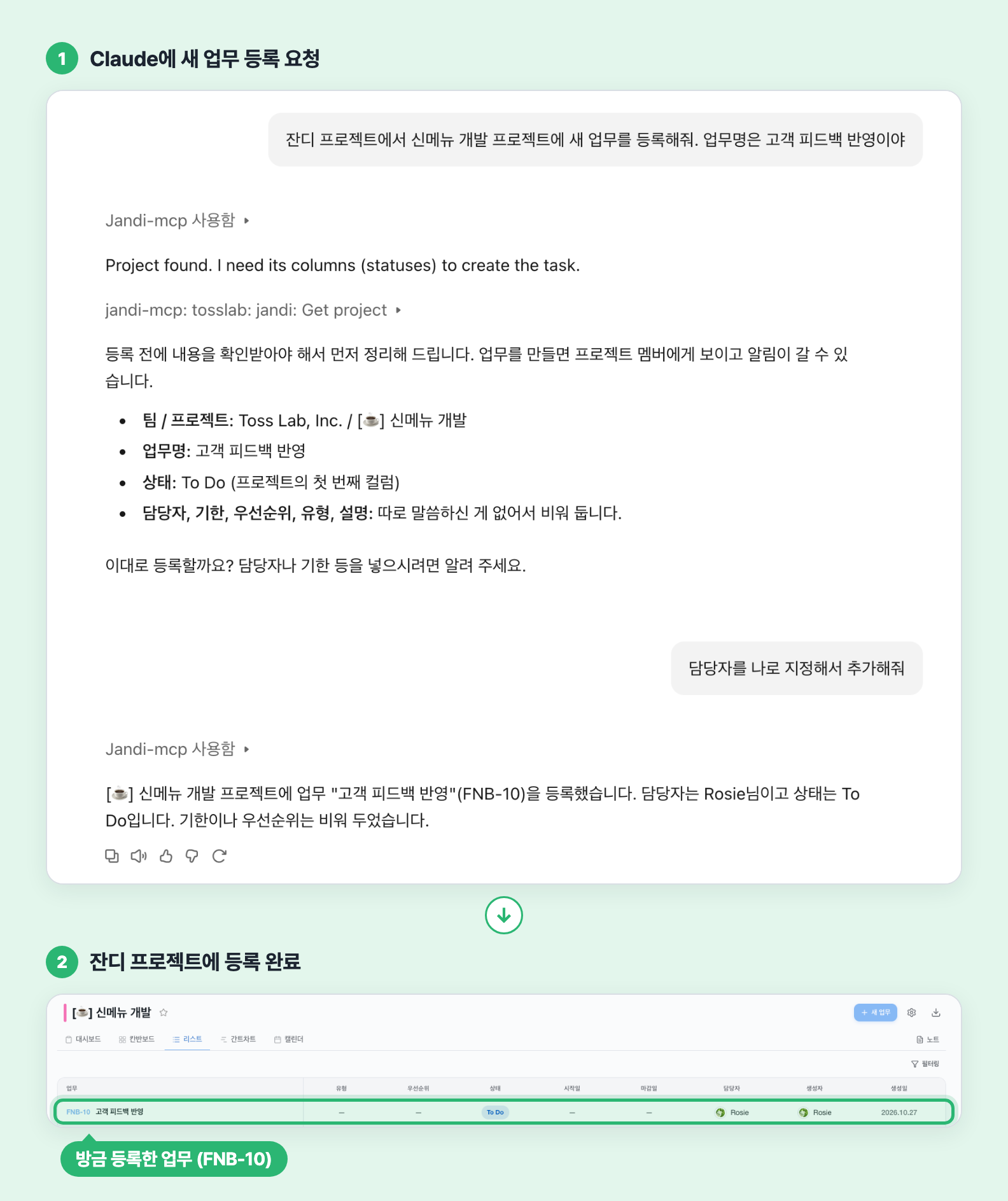
2) 프로젝트 현황을 확인하고 수정하기
뿐만 아니라 프로젝트와 업무 정보를 조회하고, 상태를 변경하거나 수정하는 업무도 클로드에 요청할 수 있어요.
“‘월간 마케팅 성과 정리’ 업무의 상태를 완료로 바꿔 줘.”
“내 업무 중 기간이 임박한 프로젝트 업무를 정리해 줘.”
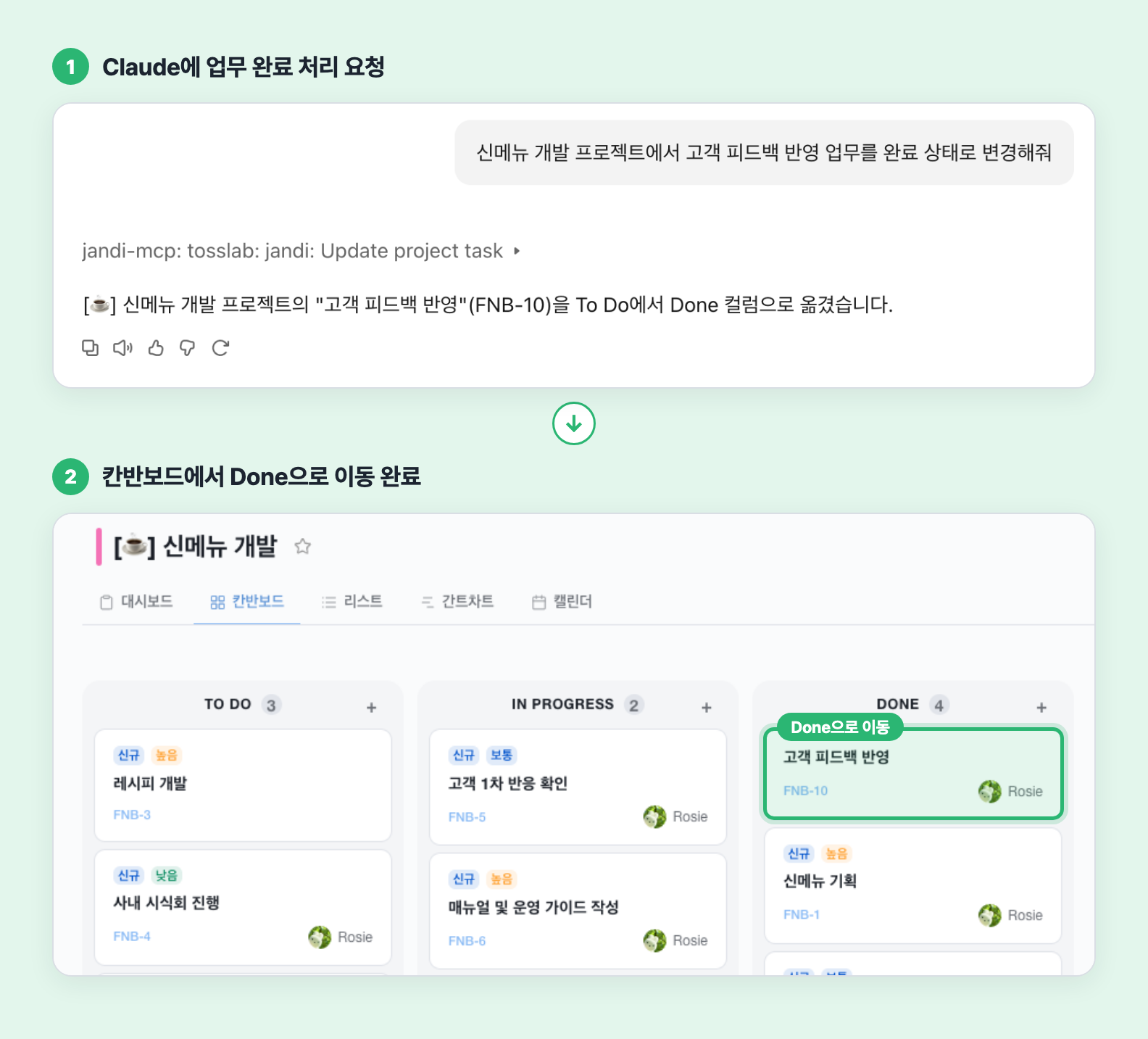
조회에서 등록, 수정까지 한 대화 안에서 끝낸다는 점이 핵심이에요. 요청한 내용이 바로 프로젝트에 등록되면 별도로 프로젝트 화면에 들어가 업무를 추가하고, 상태를 변경하는 과정을 줄일 수 있습니다.
💡 잔디 Claude MCP를 잘 활용하는 Tip
1️⃣ 대상을 구체적으로 작성
대화방 이름, 프로젝트 이름, 기간을 함께 알려 주세요. 조회 범위가 자세해질수록 질문에 딱 맞는 정보를 더 정확하게 찾을 수 있습니다.
2️⃣ 원하는 결과 형태를 말하기
“표로”, “세 줄로”, “결정 사항만” 같은 지시가 있으면 결과가 정돈됩니다. 핵심 내용을 빠르게 파악하고 바로 활용하기 좋은 형태로 요청하면 추가로 요청하는 과정이 줄어들어요.
3️⃣ 큰 작업은 나눠서 요청
등록·수정이 포함된 요청은 먼저 조회 결과를 확인하고 다음 단계를 요청하면 안전합니다. 작업 내용을 단계별로 확인하면 잘못된 정보가 반영되거나 의도와 다르게 처리되는 것을 방지할 수 있습니다.
MCP 연동 방법과 사용 전 확인 사항
Claude MCP는 사용하려는 멤버마다 별도로 연동을 신청하고, 각자의 PC에 설치해야 해요. Claude의 접근 범위는 각 계정이 잔디에서 볼 수 있는 정보와 동일하기 때문에 본인이 참여하지 않은 비공개 토픽은 확인할 수 없습니다.
해당 기능은 Enterprise 플랜 이상에서 제공됩니다. 이용을 원하시는 경우, 잔디 우측 상단 메뉴(☰)의 1:1 문의하기 또는 support@tosslab.com으로 연동을 요청해 주세요!
잔디 MCP는 팀의 대화와 업무가 쌓이는 잔디를 Claude와 연결해 복잡한 업무 흐름과 업무 간의 거리를 좁혀 줍니다. 우리 팀 업무에는 어떻게 적용할 수 있을지, 도입 방법이 궁금하시다면 아래 도입문의를 통해 남겨 주세요 🌱