

專案
專案是 JANDI 為高效團隊打造的全新核心功能。告別多工具切換的混亂,從討論、分工到進度追蹤,所有協作環節在 JANDI 一站完成,讓團隊效率直接升級。
使用須知:
- 方案權限: Enterprise / Intelligence 方案。
- 建立限制: 專案建立僅支援電腦版,行動版可查看與編輯任務。
- 成員限制: 準成員無法存取專案,需為正成員以上才能使用。
推薦使用情境:
- 統一管理跨成員的任務分工與截止日期
- 透過甘特圖掌握專案整體時程與進度
- 用看板視覺化追蹤各項任務的進行狀態
📌 專案功能提供於 Enterprise 方案以上,正成員以上才能使用。
🗂 專案功能,可以幫你做什麼?
進入專案後,你可以透過五種檢視方式靈活管理任務:
- 儀表板:一眼掌握整個專案的進行現況,快速確認進行中任務、已完成任務及各負責人狀態。
- 看板:依狀態檢視任務流程,提升協作效率。
- 列表:系統化管理大量任務,任務名稱、負責人、日程、狀態一覽無遺。
- 甘特圖:以時間軸呈現任務日程,掌握整體進行順序與跨專案日程衝突。
- 行事曆:以月曆形式直覺確認每日任務排程。
🔐 專案權限怎麼設定?
專案提供公開與私人兩種權限模式,彈性適應不同協作需求:
| 權限類型 | 說明 |
|---|---|
| 公開專案 | 正成員(含)以上無需邀請即可加入並建立任務 |
| 私人專案 | 僅受邀成員才能存取 |
各角色的主要權限如下:
| 功能 | 團隊所有者/管理員 | 一般成員 |
|---|---|---|
| 建立專案 | ✅ | ✅ |
| 刪除專案 | ✅ | ❌ |
| 專案設定 | ✅ | ❌ |
| 新增/編輯任務 | ✅ | ✅ |
| 刪除任務 | ✅ | ❌ |
| 整體儀表板 | ✅ | ❌ |
⭐ 專案負責人:建立專案的成員會自動成為最初的專案負責人,擁有成員管理、欄位設定、通知設定及關閉/刪除專案等完整管理權限。
🚀 如何建立專案?
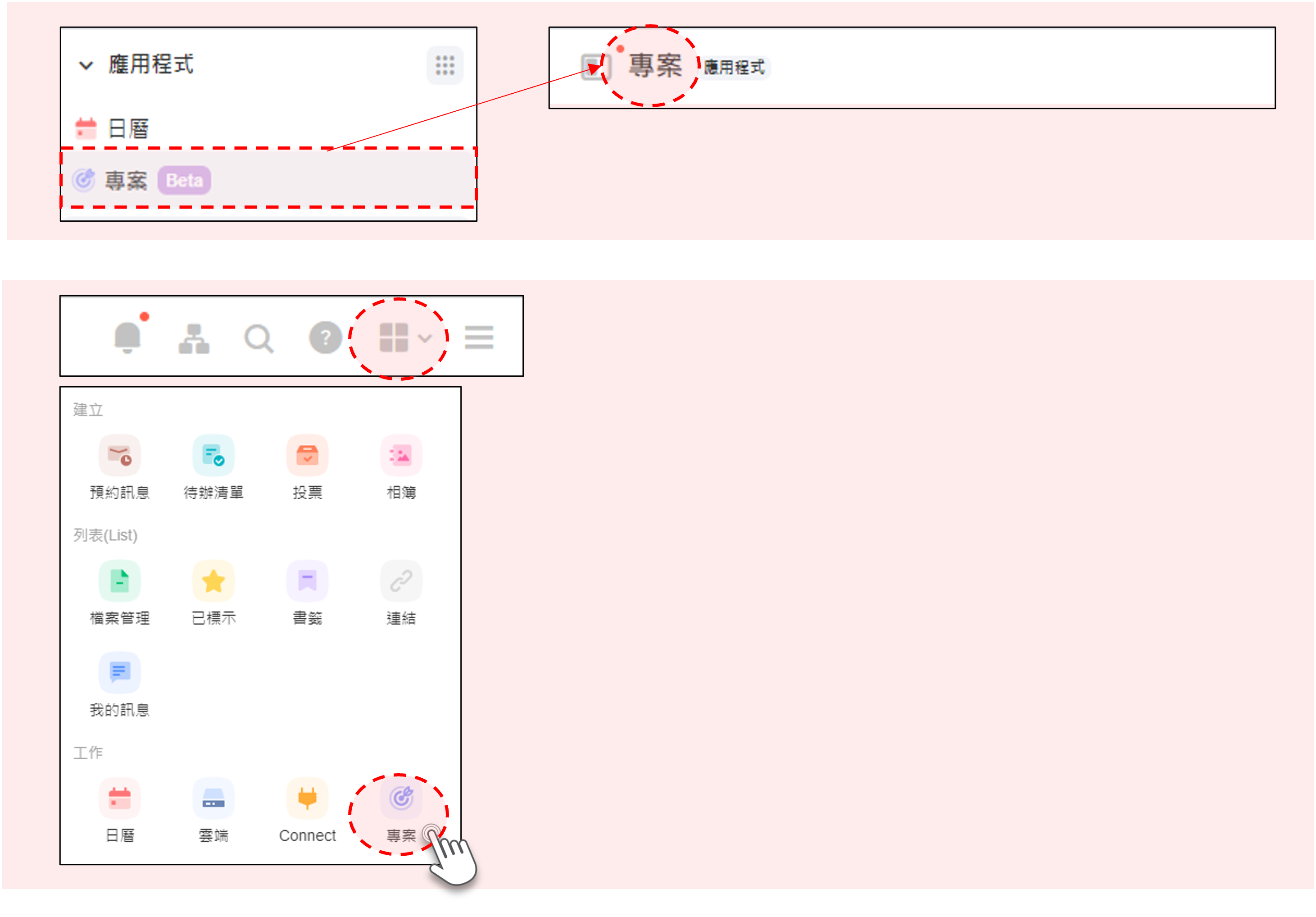
Step 1|進入專案 (專案建立僅支援電腦版。)
- 點擊左下角應用程式 → 【專案】
- 或點擊右上角功能選單 → 【專案】
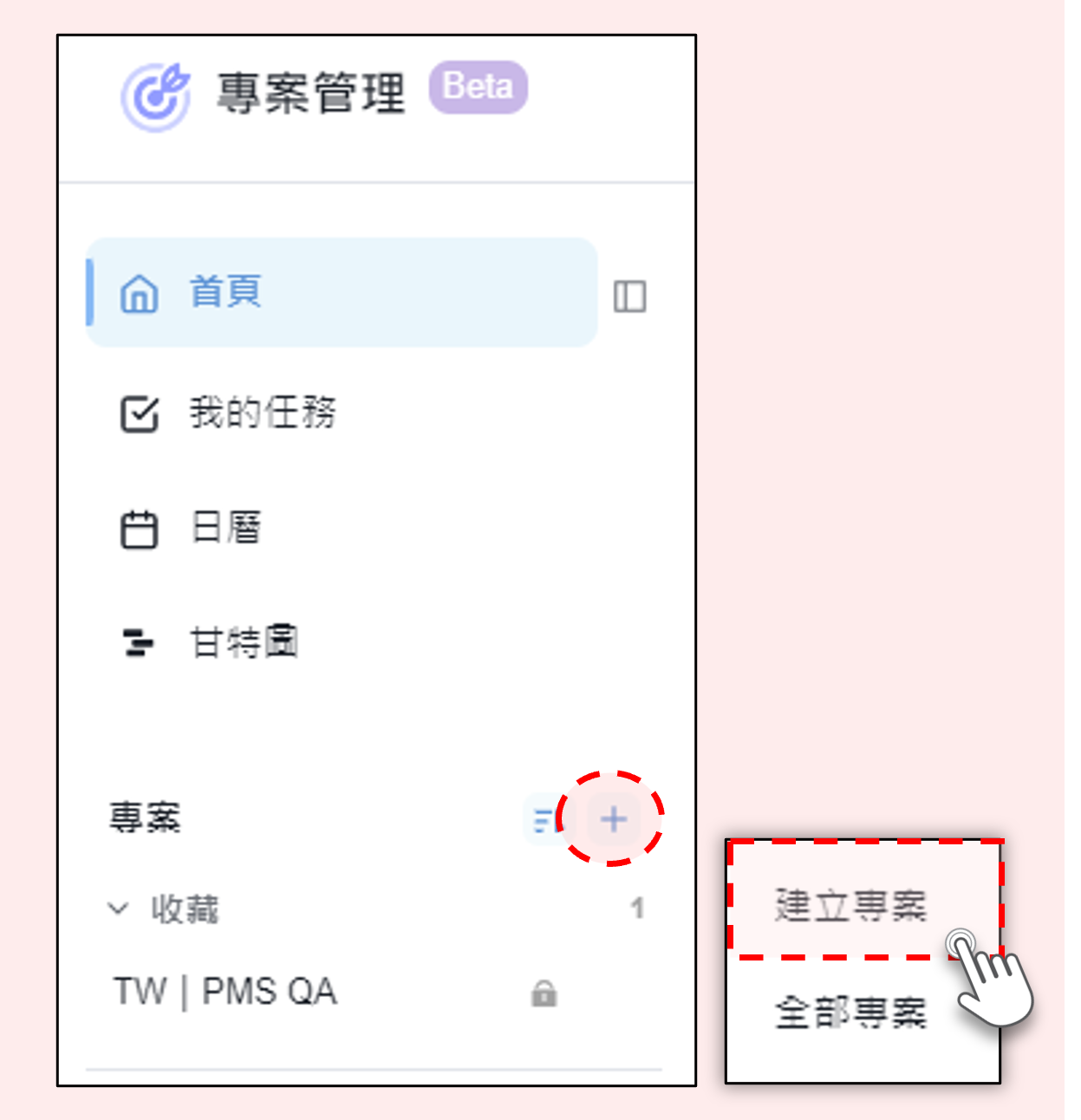
Step 2|建立新專案
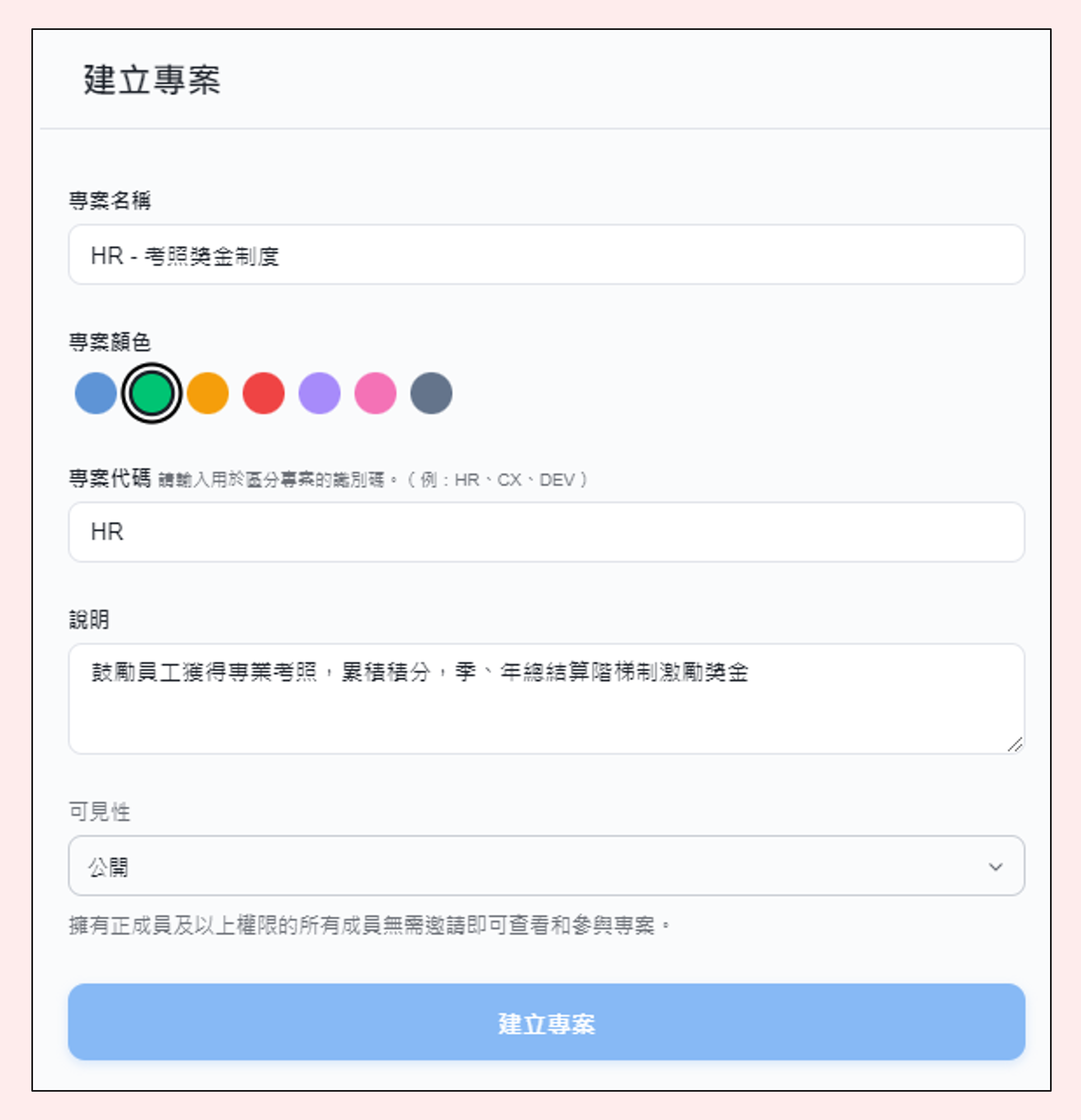
- 在專案區塊點擊【+】→【建立專案】,輸入名稱、專案代碼、說明及公開設定後確認建立。
Step 3|設定專案內容
建立後可至專案右上角【設定】進行進一步設定,包含:
- 基本資訊(名稱、代表顏色、公開設定)
- 欄位與狀態(預設欄位修改、新增自訂欄位)
- 成員管理
- 通知設定
- 關閉或刪除專案
想深入了解各功能的操作細節?歡迎前往 JANDI Help Center 查閱完整說明:
我們下次見!

點擊此連結或上方圖片,免費顧問諮詢與導入服務
Comments are closed.