

【Claude MCP】查訊息、找檔案、管專案,在 Claude 就能操作 JANDI
JANDI MCP 應用指南:串接 Claude,訊息、檔案、專案一次掌握
大家好,我們是 JANDI 團隊。
用 AI 整理工作、查找所需資訊,已經越來越稀鬆平常。不過,要向 AI 提問,往往還是得先打開存放工作資訊的協作工具,或是把工作內容另外複製貼上。
只要透過 MCP 串接 JANDI 與 Claude,就能省下這些步驟。你可以直接在 Claude 查詢 JANDI 裡累積的訊息與檔案、確認或修改專案任務,而且新增、修改的內容都會即時反映在 JANDI 上。透過 JANDI MCP 串接的 Claude,可以處理這樣的要求:
「幫我預約明天早上 9 點發送公告訊息。」
「列出我這週到期的任務,已完成的幫我更改狀態。」
本文將詳細介紹 Claude 與 JANDI 的串接方式,以及可以運用在哪些工作上。
![📌]() 本文重點
本文重點
 本文重點
本文重點- 什麼是 JANDI MCP?
- JANDI MCP 應用法
- 應用法 1:從零散的對話中,只看需要的內容
- 應用法 2:找到並確認需要的資料與檔案
- 應用法 3:專案任務的查詢、新增與修改
- 善用 JANDI MCP 的小技巧
- MCP 串接方式與使用前確認事項
什麼是 JANDI MCP?
MCP(Model Context Protocol)是一種標準協定,讓 AI 能連接外部工具與資料,讀取資訊並執行作業。簡單來說,它就像一條通道,讓 AI 可以把手伸進其他服務裡。
JANDI MCP 就是在 Claude 與 JANDI 之間搭起這條通道。串接完成後,Claude 能直接查詢 JANDI 的訊息、檔案與專案任務,也能處理撰寫訊息、新增或修改任務等作業。存取範圍,就是已串接的個人帳號在 JANDI 上看得到的資訊。
串接之後,會帶來這些改變:

例如,你可以請 Claude 確認某個議題裡討論過的內容、找出需要的檔案,或查詢專案中的任務,甚至新增任務、修改既有任務。
就像這樣,JANDI MCP 讓 AI 不再只是回答問題的工具,而是能與實際工作資訊連結、真正派上用場。那麼,在實際工作中可以怎麼運用呢?
[應用法 1]:從零散的對話中,只看需要的內容
1) 查詢對話內容
Claude 會直接讀取 JANDI 議題裡的訊息,幫你整理重點。提問時一併說明議題名稱與期間,結果會更精準。
:「把行銷團隊議題上週討論的內容中,已經決定的事項整理出來。」
:「幫我在公告事項裡找出上次全公司會議的資訊。」

重點在於,從找出 JANDI 裡累積的對話到整理重點,只要一次提出要求就能完成。不必再打開聊天室逐則閱讀、自己摘要,特別適合休假回來、剛接手新業務等需要快速掌握討論脈絡的時候,或是想回頭確認過去討論內容的時候。
2) 撰寫訊息與預約發送
準備好公告或通知訊息,再指定發送時間,就能透過 JANDI 的預約訊息發送。確認或取消已預約的訊息,也是同樣的做法。
:「幫我預約明天早上 9 點發送會前會議通知,內容是準備 Town Hall 簡報資料,週五上午 10 點開會。」
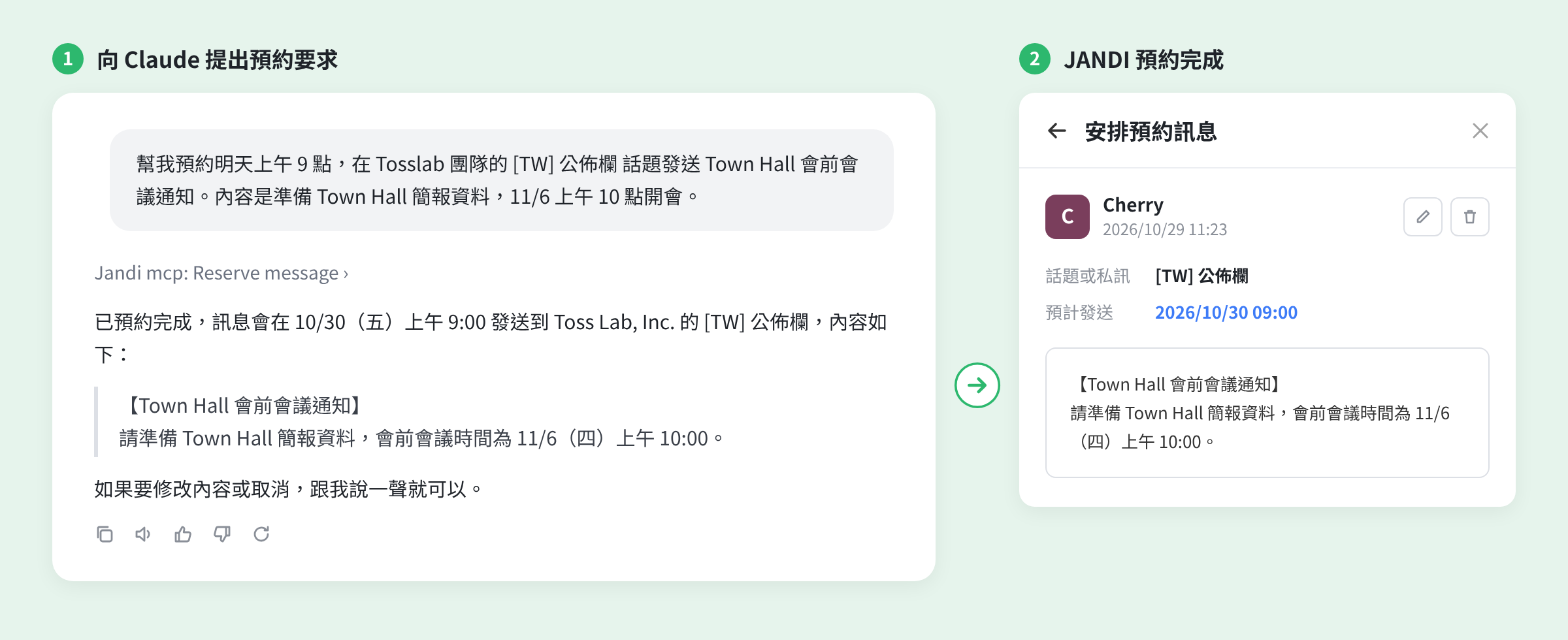
無論是要對不同時區的團隊發公告,還是下班後準備好訊息、想配合上班時間發送,都很實用。撰寫訊息、管理時程,都能用自然語言提出要求並直接套用,相當方便。預約好的訊息也能馬上在 JANDI 上確認與修改。
[應用法 2]:找到並確認需要的資料與檔案
資料越積越多,「那個檔案到底傳在哪裡?」的情況也越來越常見。與其自己四處找檔案分享的位置,不如直接請 Claude 幫你查詢需要的資料。
:「幫我在 JANDI 行銷團隊主題裡找到禮物卡儲值收據,放進下載資料夾。」
:「只把我上週上傳的報價單整理出來。」

找到的檔案可以確認內容,也可以下載。重點是不只是找到而已,而是能把確認到的內容直接用在下一項工作上。例如,可以從找到的收據檔案中,另外確認總金額與開立日期。如此一來,工作用過的資料與檔案不必再一一翻找,還能以找到的檔案為基礎,接著進行後續工作。
[應用法 3]:專案任務,從查詢到新增與修改
1) 新增任務
管理專案時,需要確認進行中的任務、新增工作項目、反映變更內容等各種作業。尤其同時進行多項工作時,常常得反覆確認即將到期的任務,或把會議中決定的待辦事項登錄到專案裡。
:「幫我在專案中新增一項任務,任務名稱是『反映客戶意見』。」

2) 確認與修改專案進度
此外,查詢專案與任務資訊、變更狀態或修改內容,也都可以交給 Claude。
:「把『每月行銷成效整理』任務的狀態改成完成。」
:「幫我整理我的任務中即將到期的專案任務。」

重點是從查詢、新增到修改,都能在同一段對話裡完成。提出的要求會直接登錄到專案中,省去另外進入專案畫面新增任務、變更狀態的步驟。
善用 JANDI Claude MCP 的小技巧
-
明確指定對象
請一併告知議題 (聊天室) 名稱、專案名稱與期間。查詢範圍越具體,就越能精準找到符合問題的資訊。
-
說明想要的結果形式
加上「用表格」、「三行就好」、「只要決議事項」這類指示,結果會更有條理。一開始就要求能快速掌握重點、可直接使用的格式,就能減少來回追問的次數。
-
大型作業分步驟提出
涉及新增、修改的要求,建議先確認查詢結果,再提出下一步,比較安全。逐步確認作業內容,可以避免錯誤資訊被寫入,或處理結果與預期不同。
MCP 串接方式與使用前確認事項
Claude MCP 需要由每位想使用的成員各自申請串接,並安裝在自己的電腦上。Claude 的存取範圍與各帳號在 JANDI 上看得到的資訊相同,因此無法查看自己沒有參與的非公開議題。本功能適用於 Enterprise 方案以上。
如有使用需求,請透過 JANDI 右上角選單(☰)中的「線上客服」申請串接!
團隊的對話和工作都在 JANDI,透過 JANDI MCP 連上 Claude 後,
不必在工具之間來回切換,複雜的工作流程也能更順暢。
想知道如何運用在自己團隊的工作上,或對導入方式有疑問,歡迎透過下方「導入諮詢」留言。
Comments are closed.